
SAC - Tickets

Neste tutorial, você irá aprender a configurar a funcionalidade Tickets dentro do SAC. Os tickets são utilizados para estabelecer o suporte ao cliente via e-mail, sendo uma das formas de atendimento disponíveis dentro do SellFlux, que complementa os atendimentos realizados via WhatsApp.
Configuração da área de Tickets
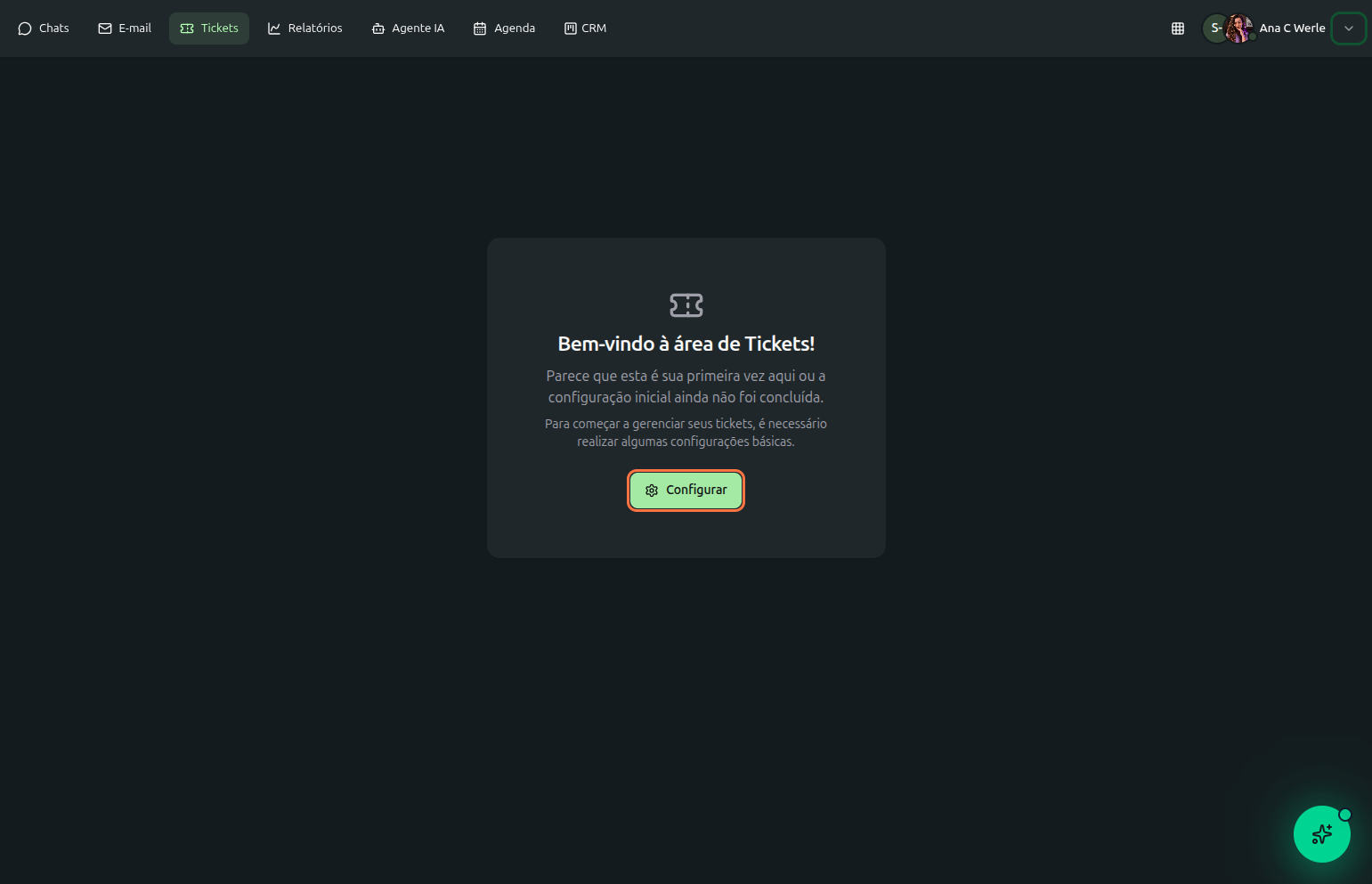
1- Na plataforma SAC, acesse a aba "Tickets". Para começar a configurar, é necessário clicar no botão "Configurar".
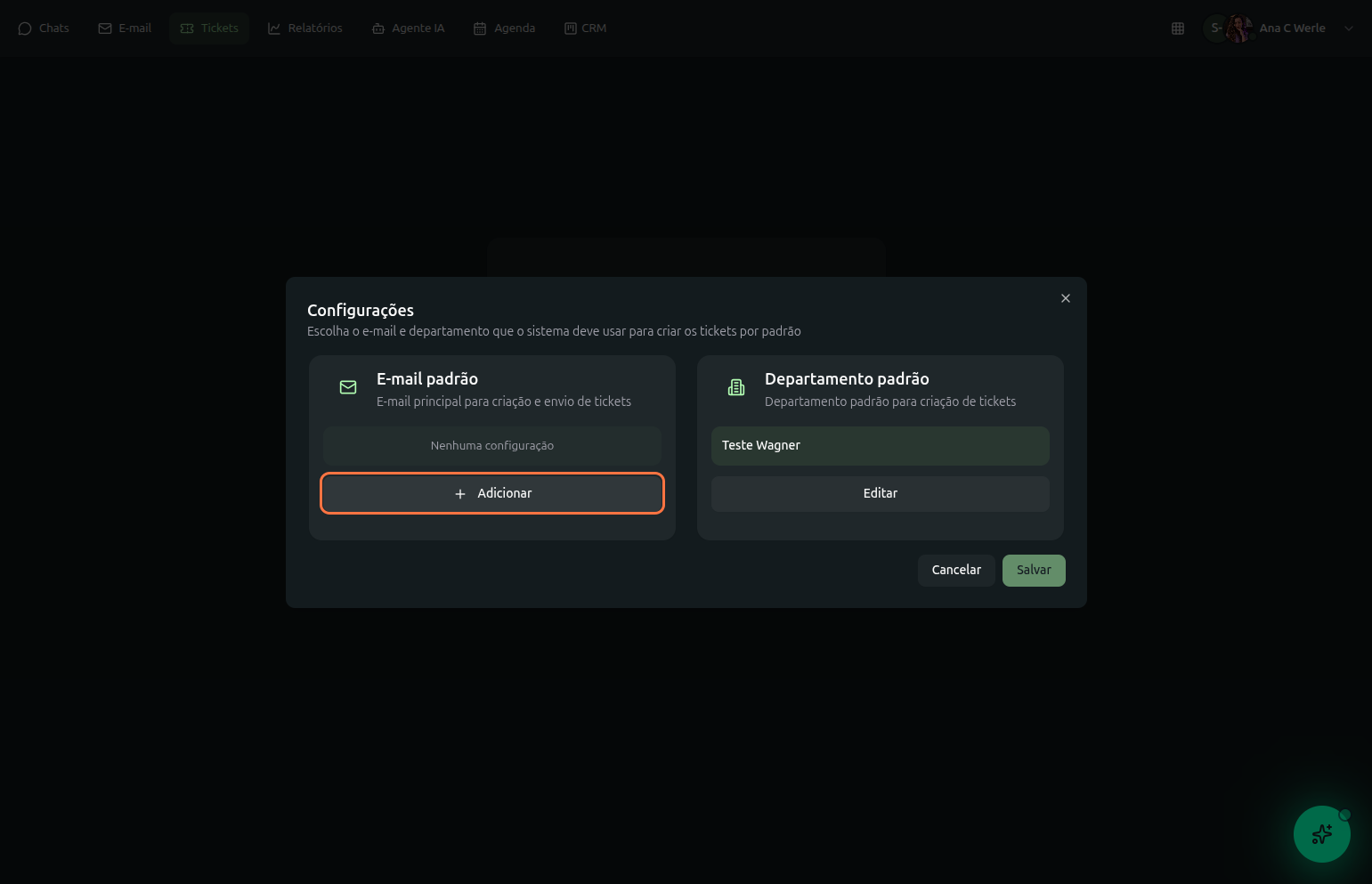
2- O primeiro passo é configurar o e-mail padrão, que será utilizado tanto para a criação quanto para o envio dos tickets. Clique em "Adicionar" para selecionar a sua caixa postal padrão.
Caso ainda não possua caixa postal criada, siga esse passo a passo.
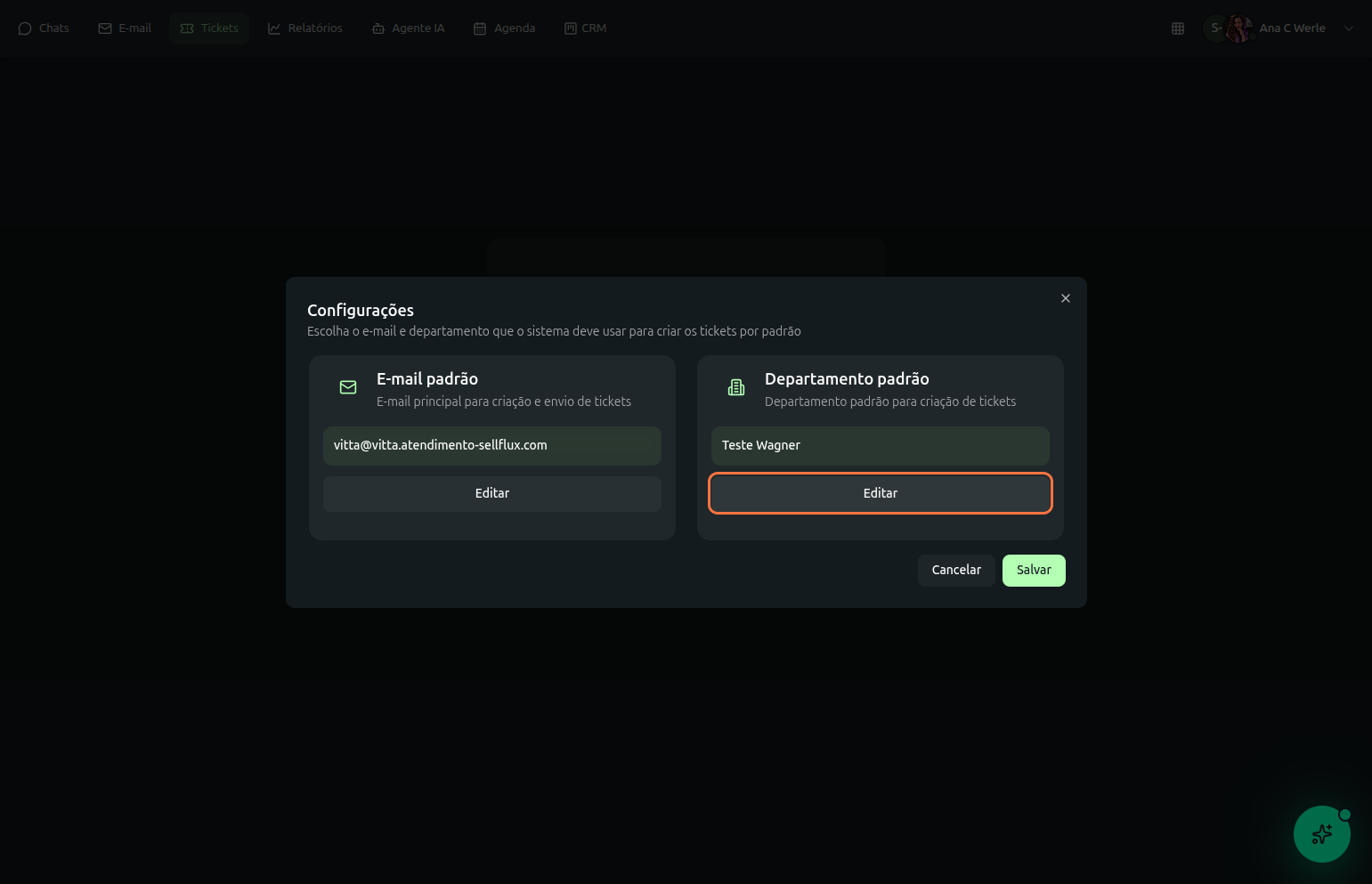
3- Também é necessário configurar o departamento padrão para criação dos tickets, para isso clique em "Editar" e atribua o departamento desejado.
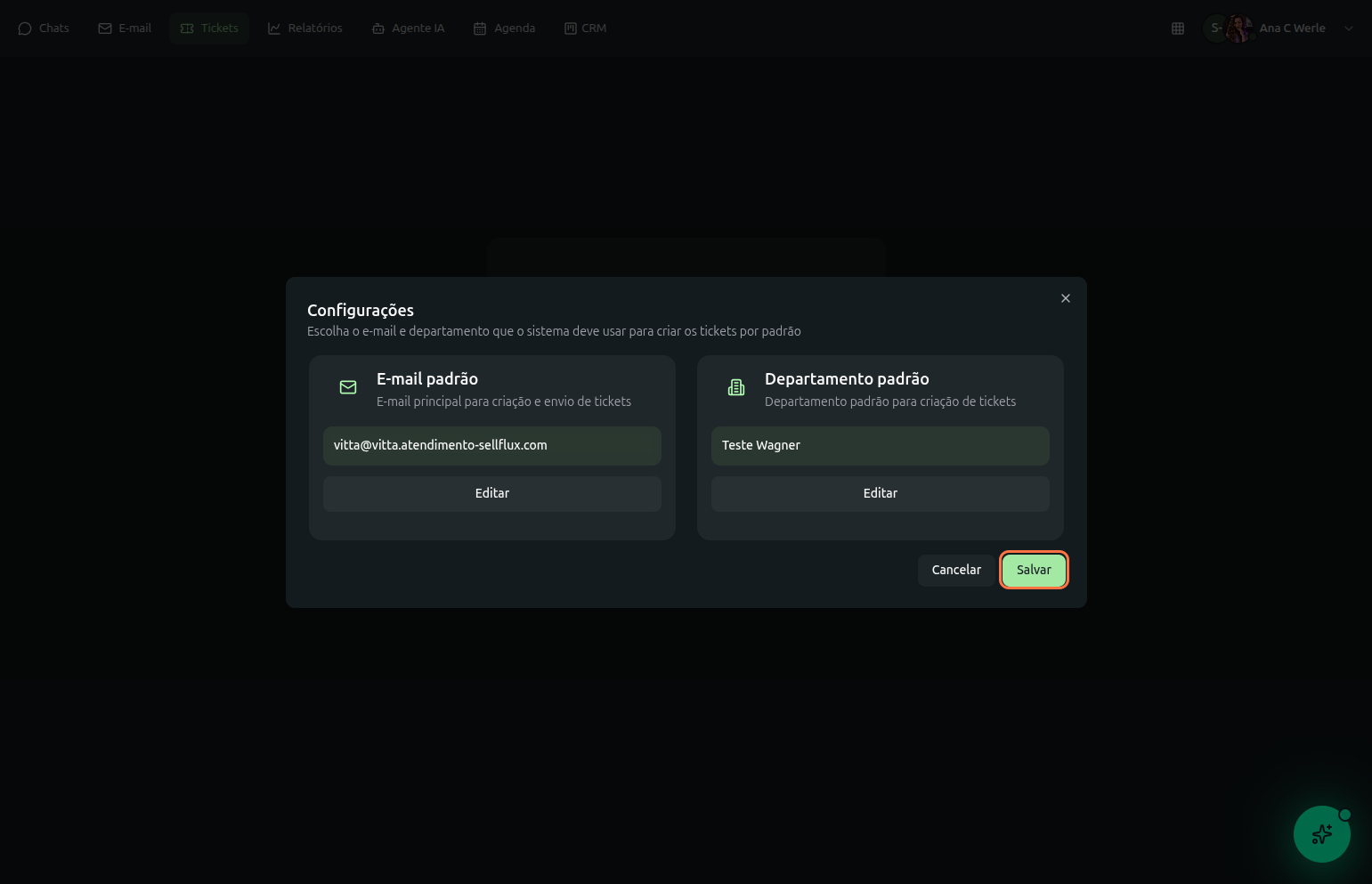
4- Após configurado, clique em "Salvar" para salvar as configurações e iniciar a utilização dos tickets.
Criando Tickets
5- Para criar um ticket, clique na opção "Novo Ticket".
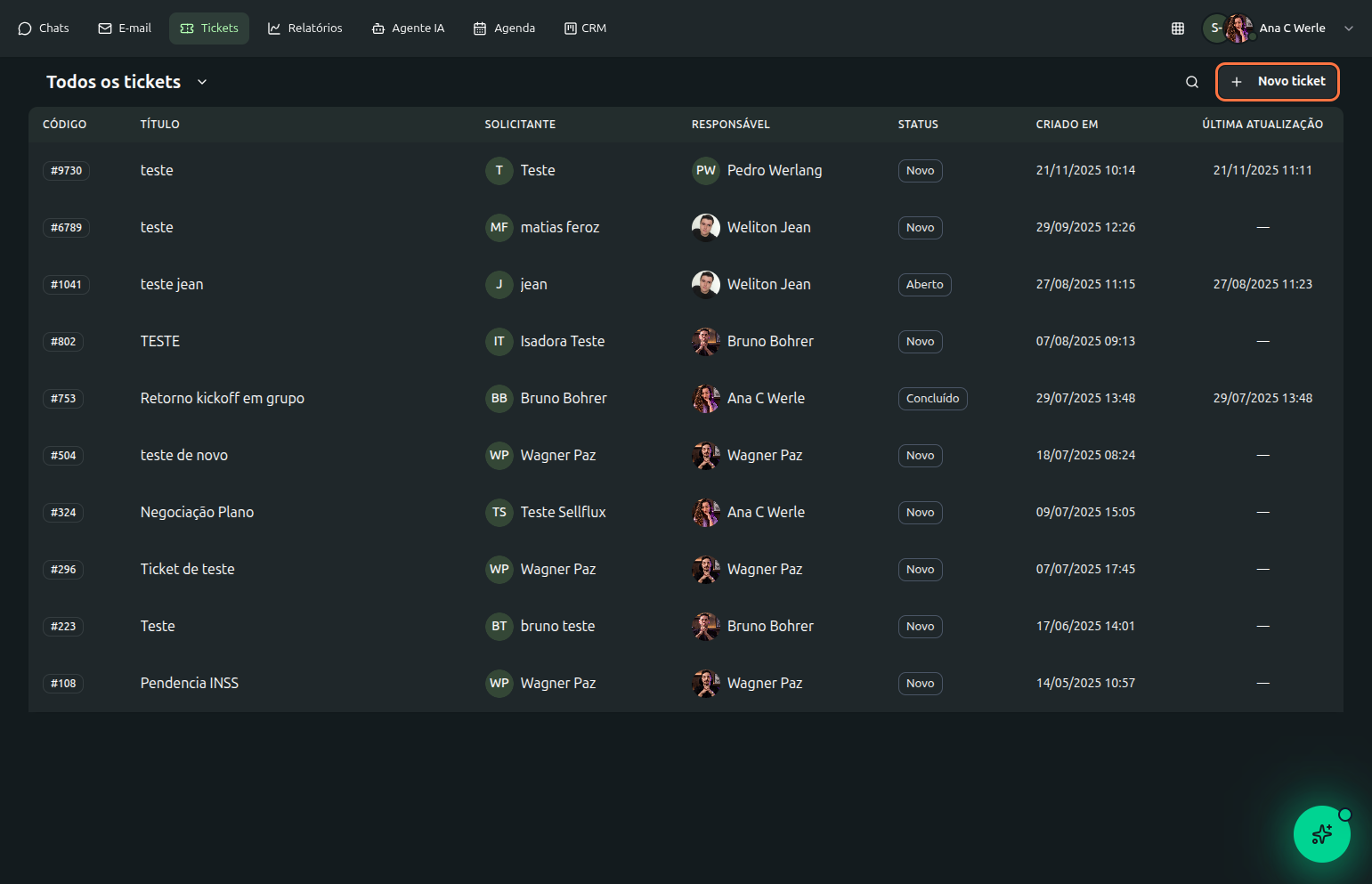
6- Dê um nome ao seu ticket no campo "Título do ticket".
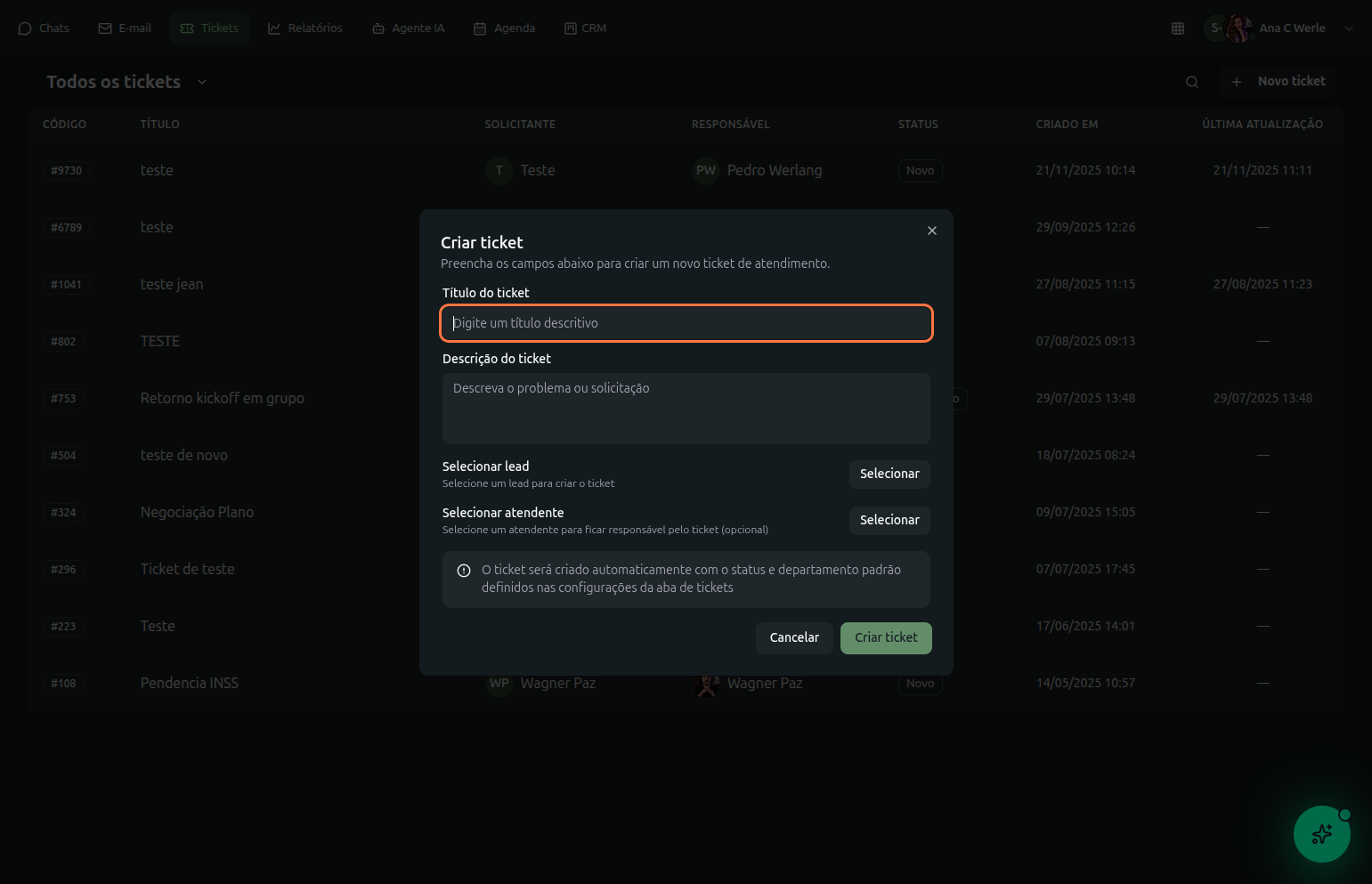
7- Informe uma descrição objetiva do motivo do ticket, para facilitar sua identificação, no campo "Descrição do ticket".
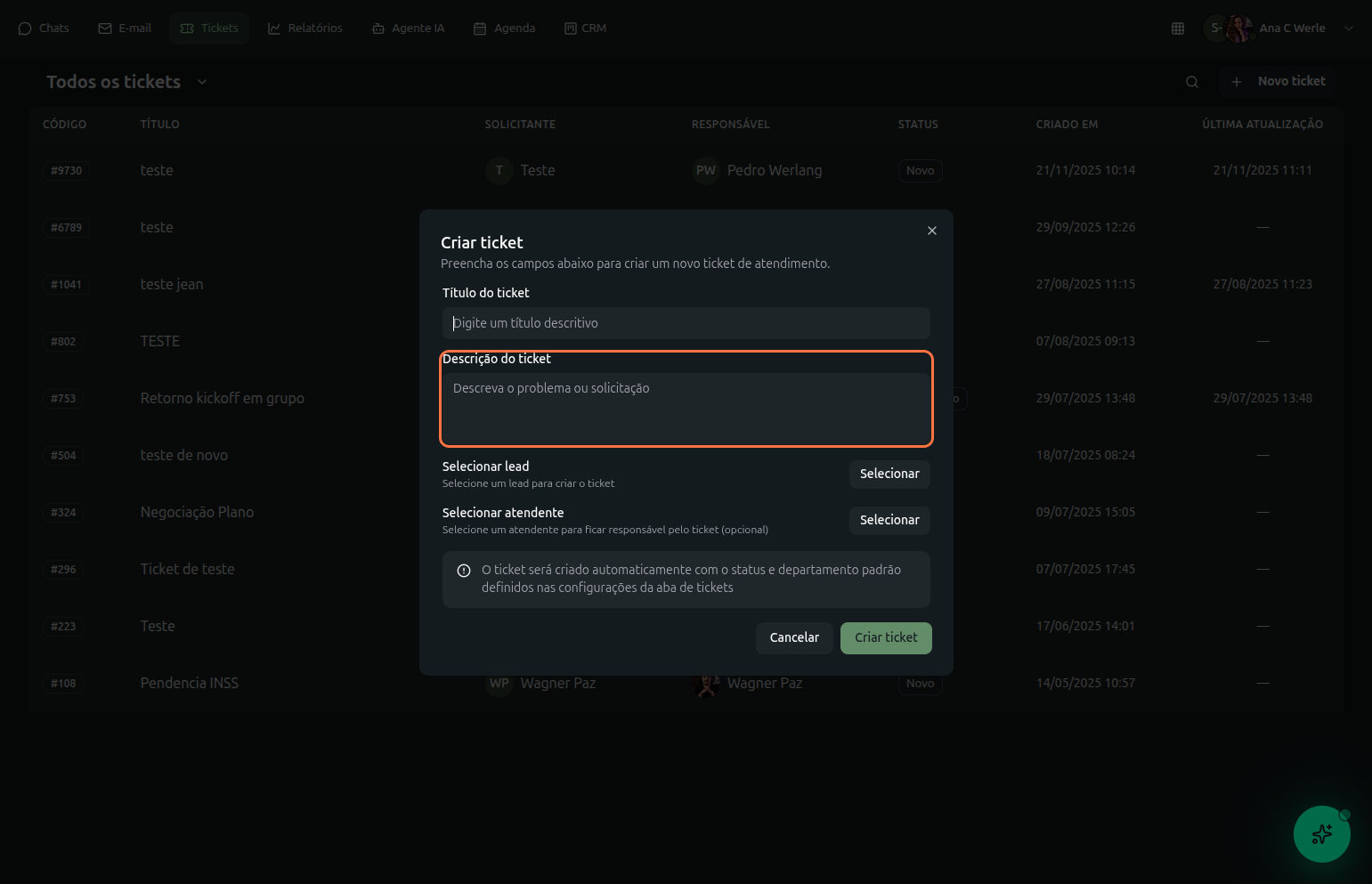
8- Vincule um lead ao ticket para associar o ticket ao cliente correspondente e permitir sua criação corretamente.
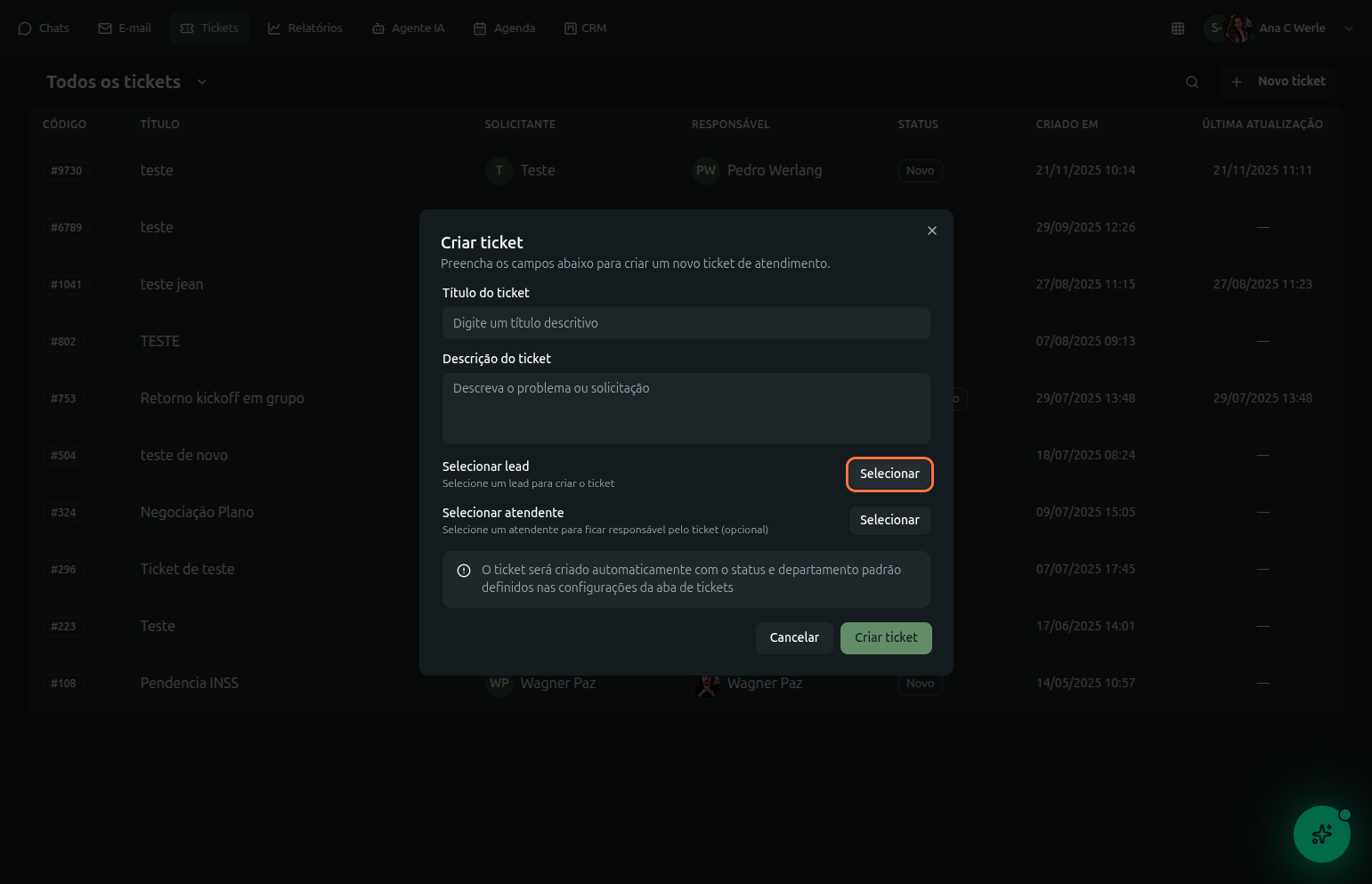
9- Também é possível atribuir um atendente responsável por esse ticket.
Essa atribuição é opcional
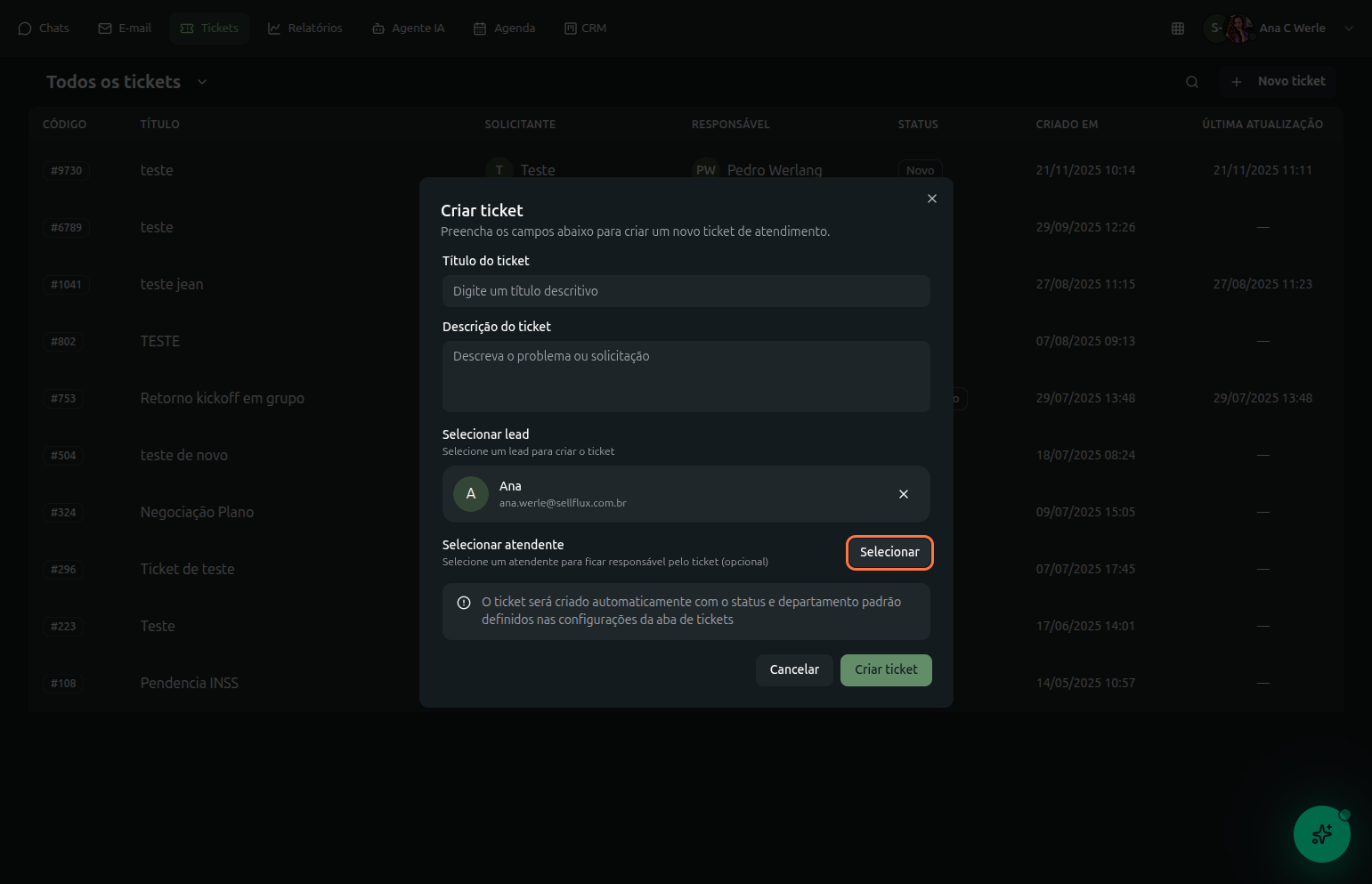
10- Ao realizar a atribuição, será exibido um modal para selecionar o atendente que será responsável pelo ticket. Basta clicar sobre o atendente desejado.
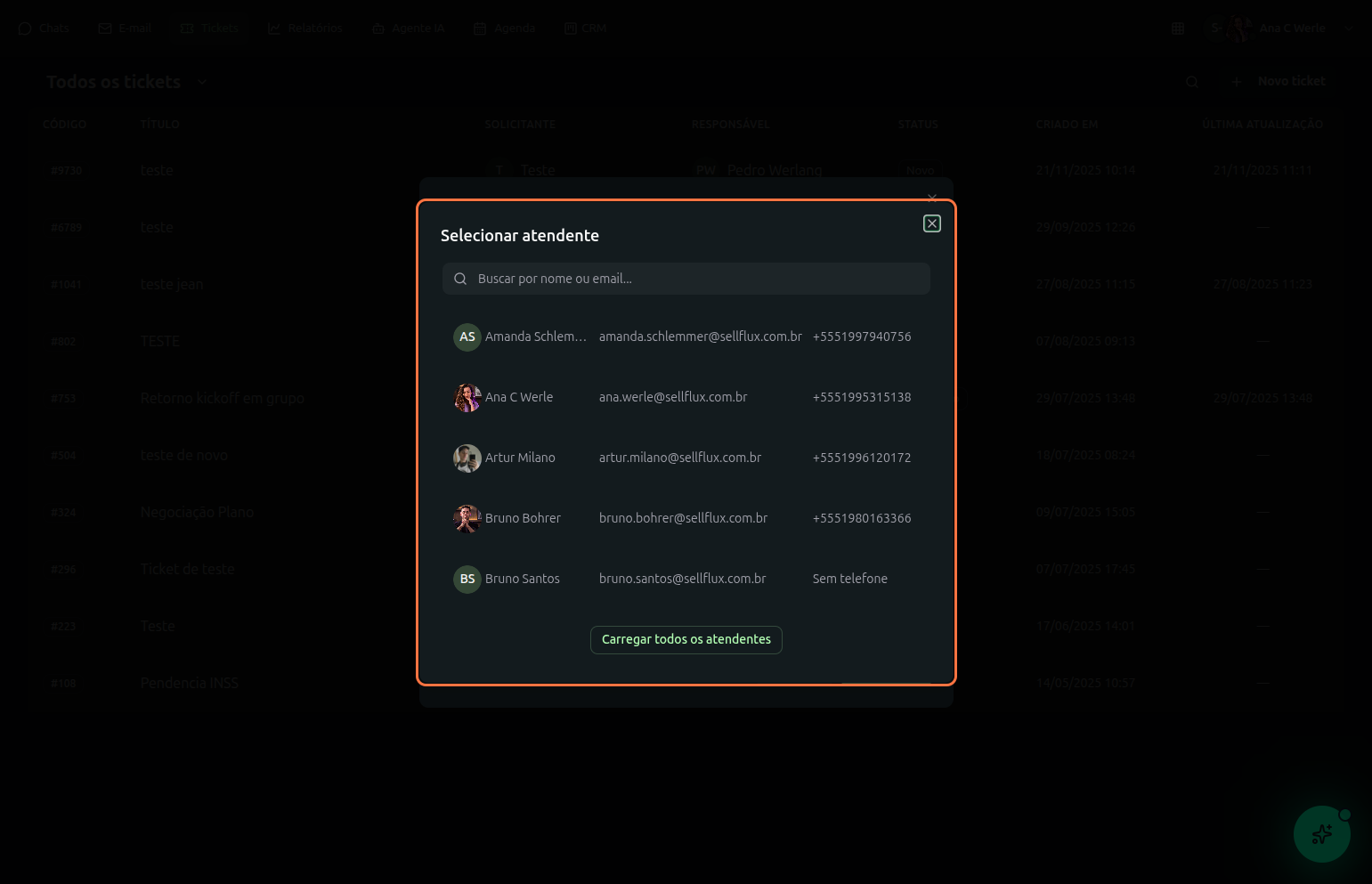
11- Após realizado as configurações, clique em "Criar ticket", para criar seu ticket.
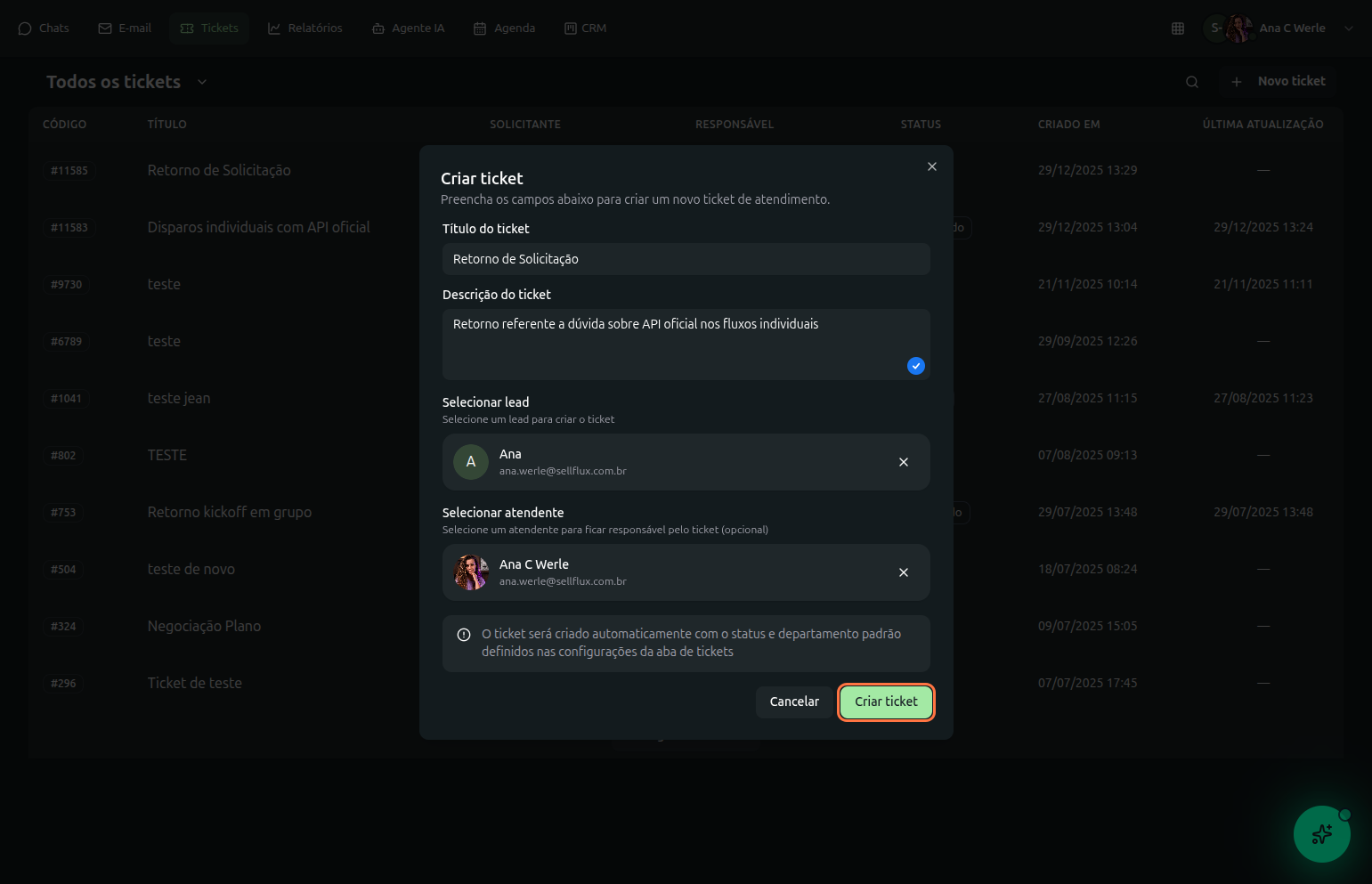
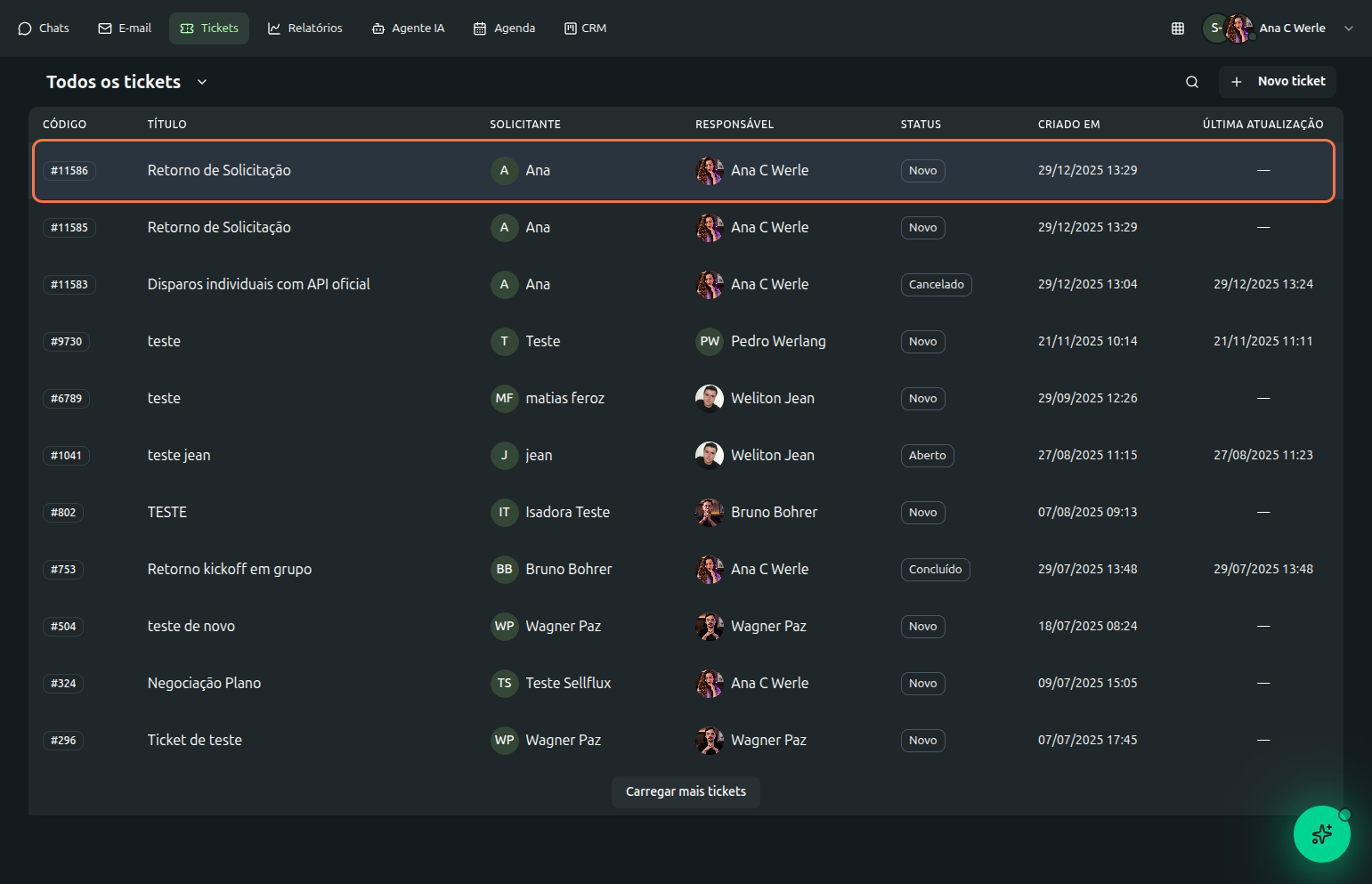
12- Com isso, ele será exibido na tela inicial de tickets já criado com as configurações feitas anteriormente. Para visualizá-lo detalhadamente, basta clicar sobre o mesmo.
Ticket - Edição
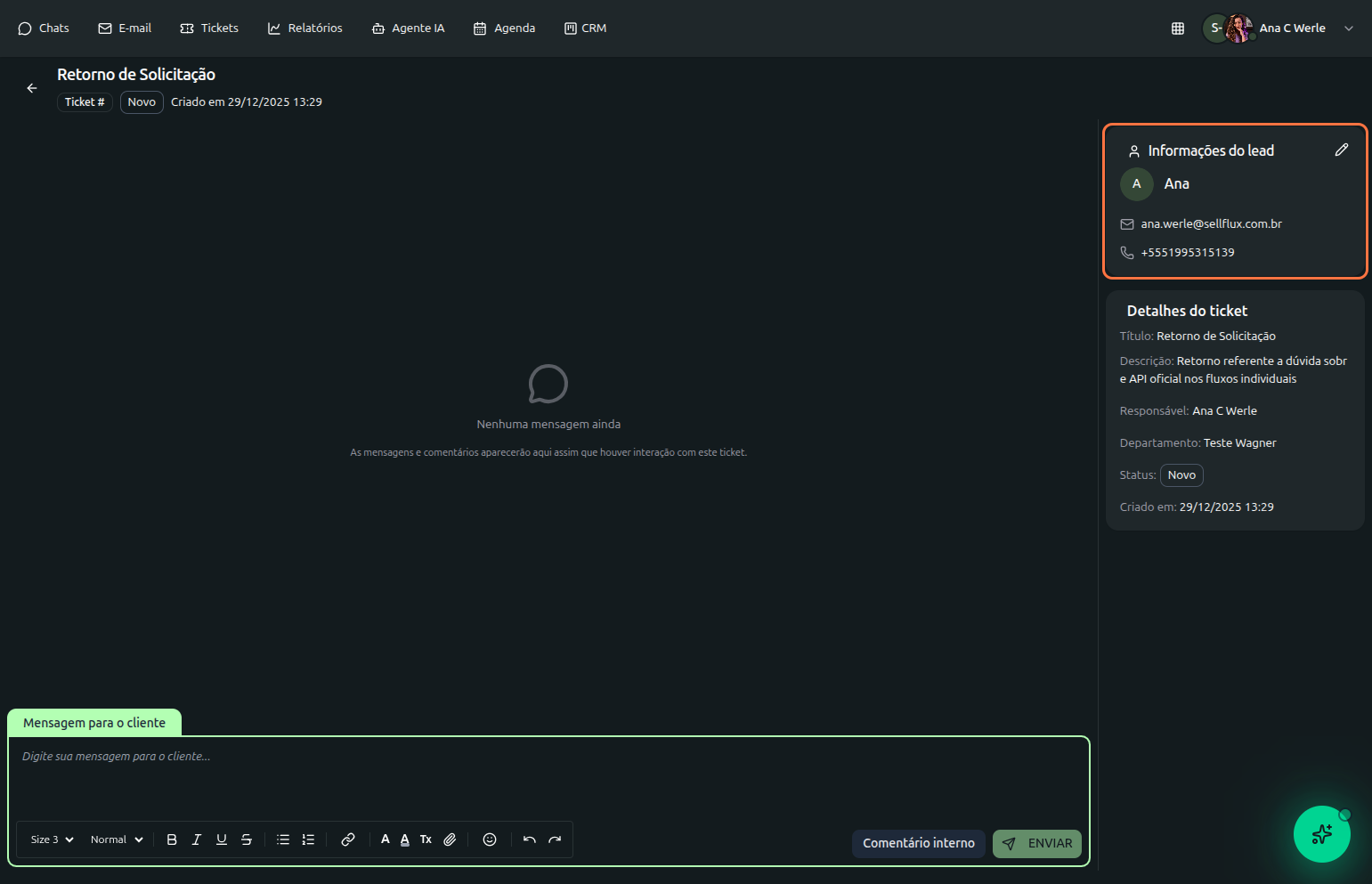
13- Aqui é possível verificar as informações do lead para o qual foi aberto o ticket, também sendo possível editá-las.
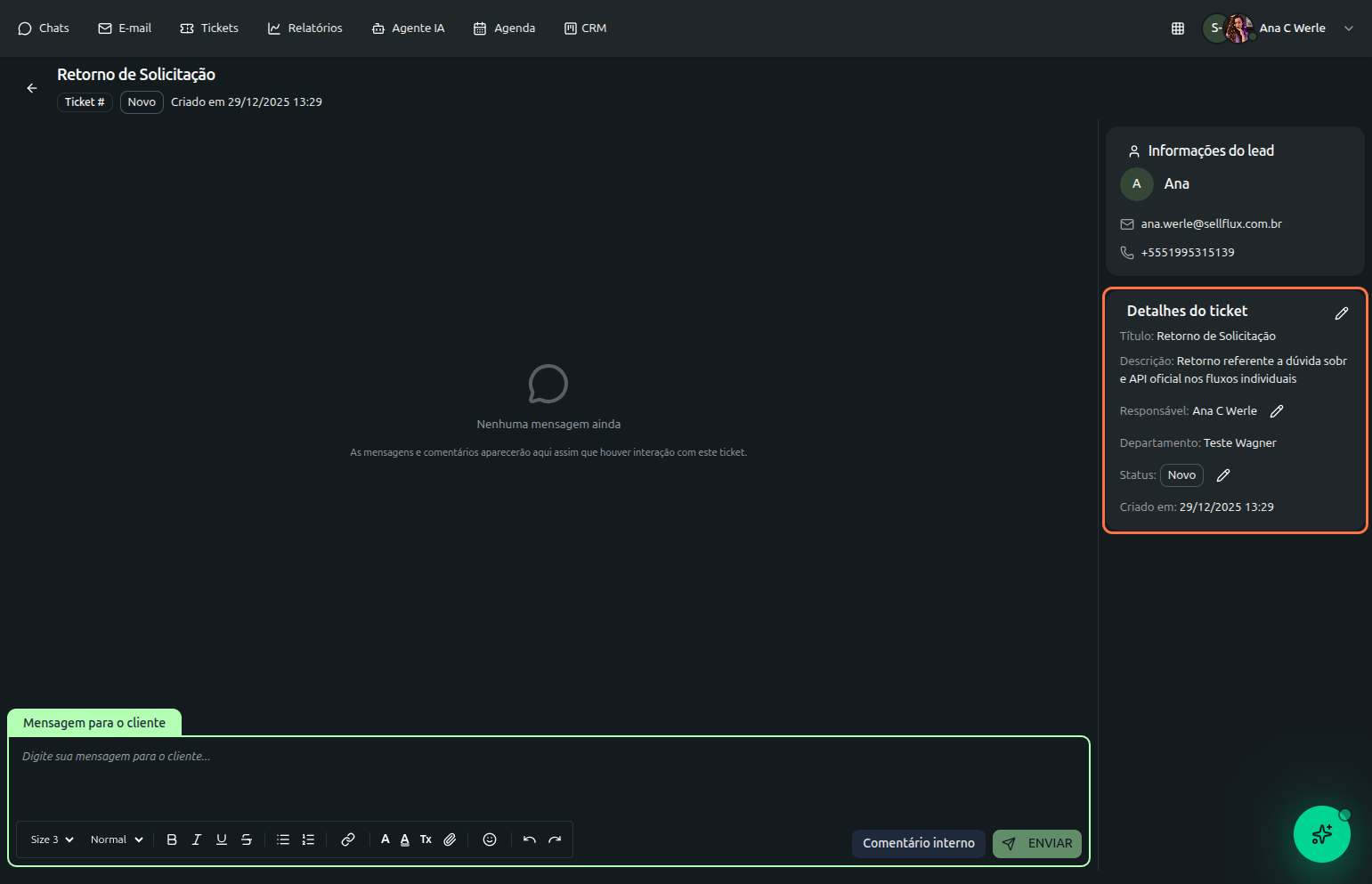
14- Abaixo é exibido os detalhes do ticket, como título, descrição, responsável, departamento, status e data de criação.
As informações que contem o ✎ ao lado, é possível editá-las.
Ticket - Respostas
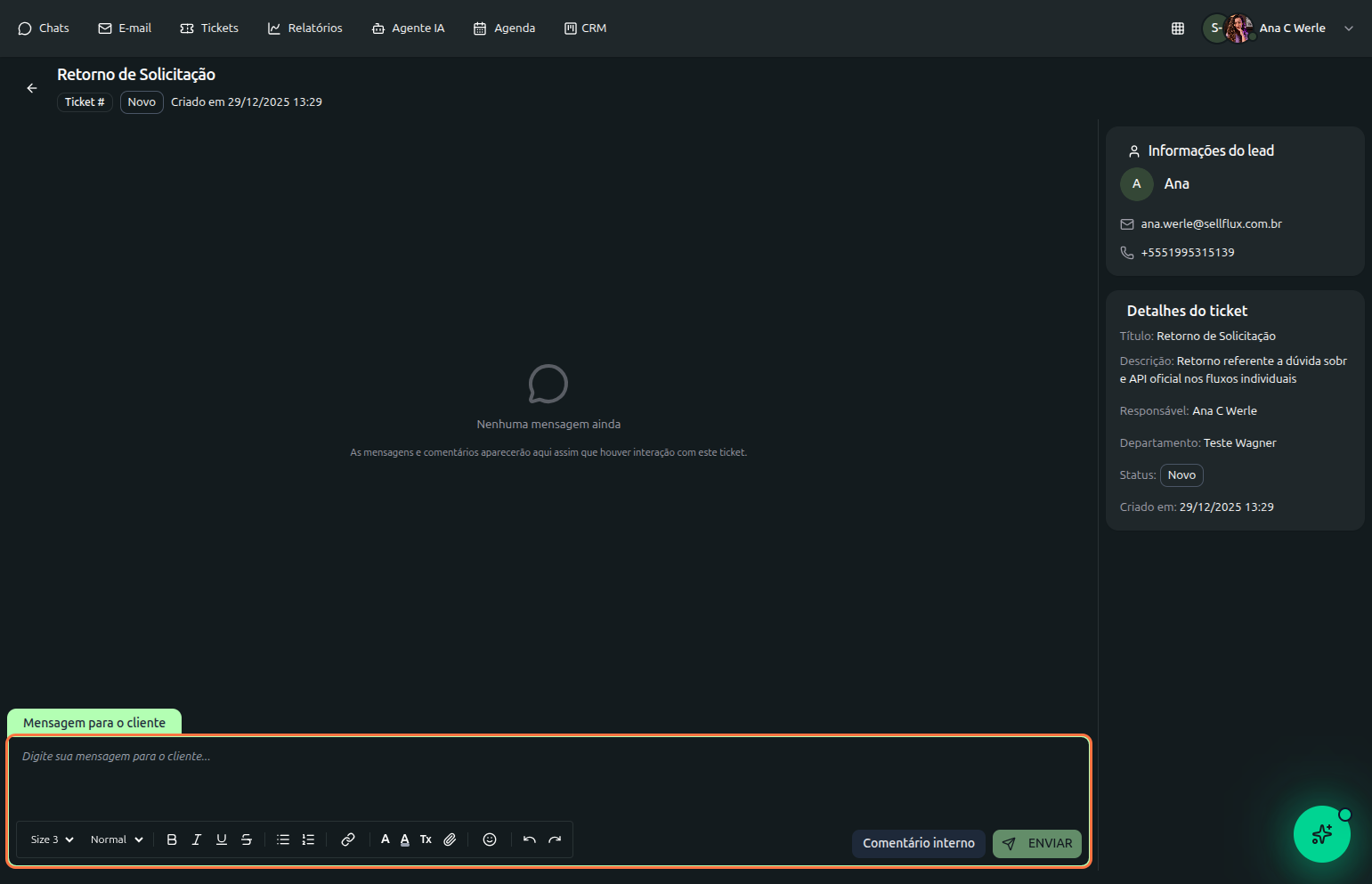
15- A mensagem a ser enviada ao cliente, em forma de e-mail, é digitada no campo "Mensagem para o cliente", a qual possui diversas funcionalidades de edição de texto.
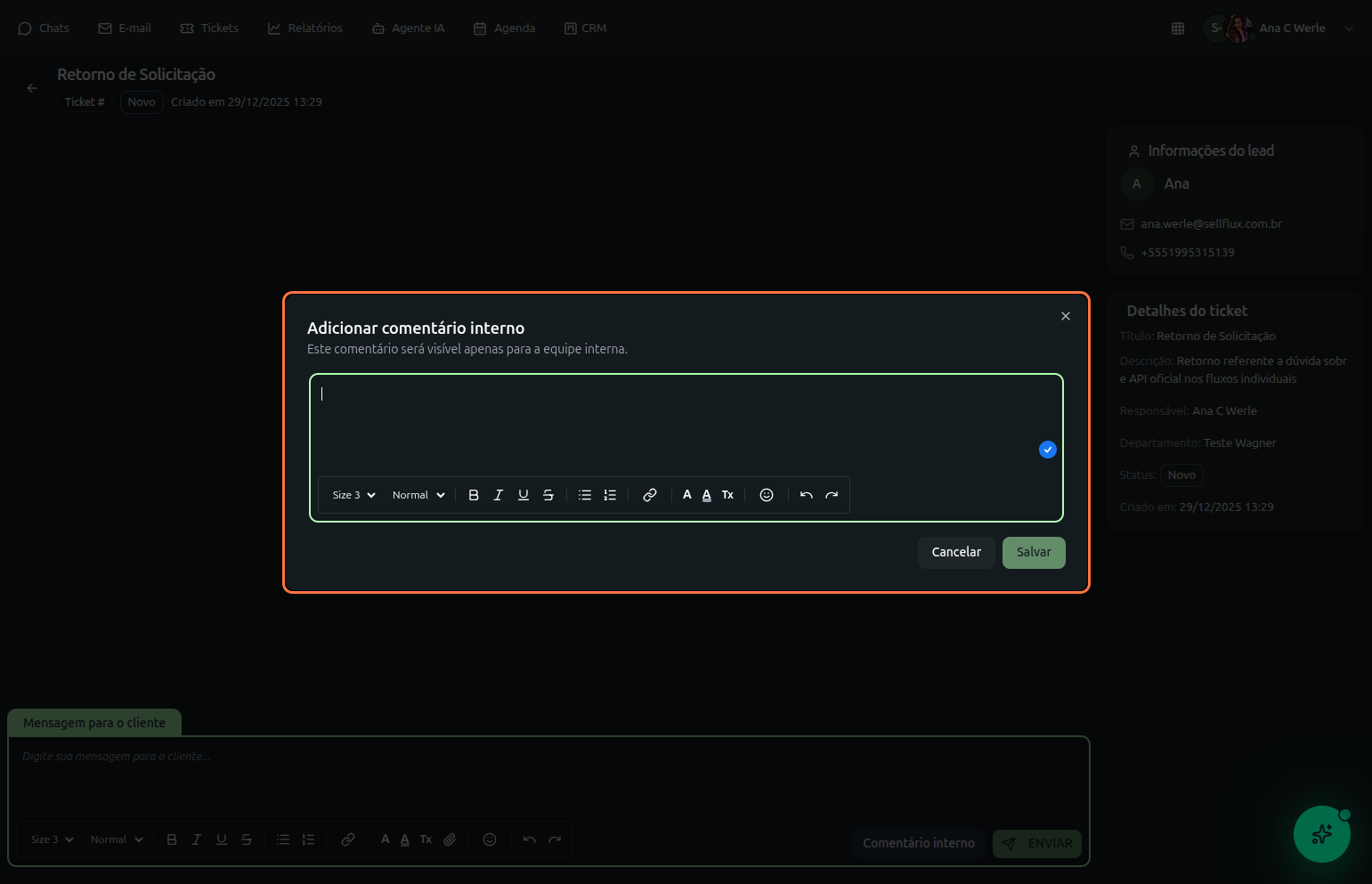
16- Também é possível adicionar um comentário interno ao ticket, esse comentário não é enviado ao cliente.
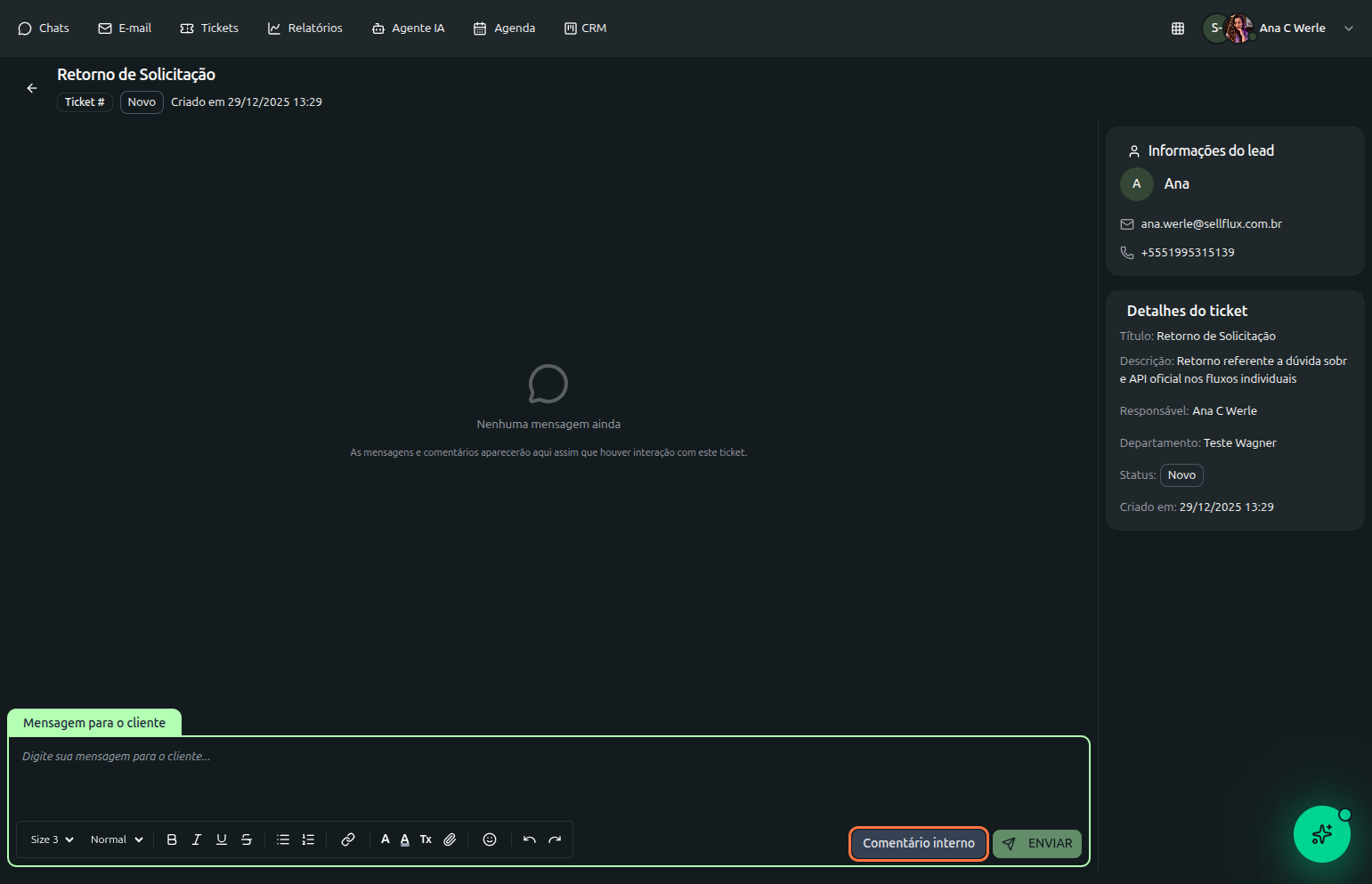
17- Ao clicar para adicionar um comentário interno, é aberto um modal com opções de edição de texto, como os do campo "mensagem para o cliente".
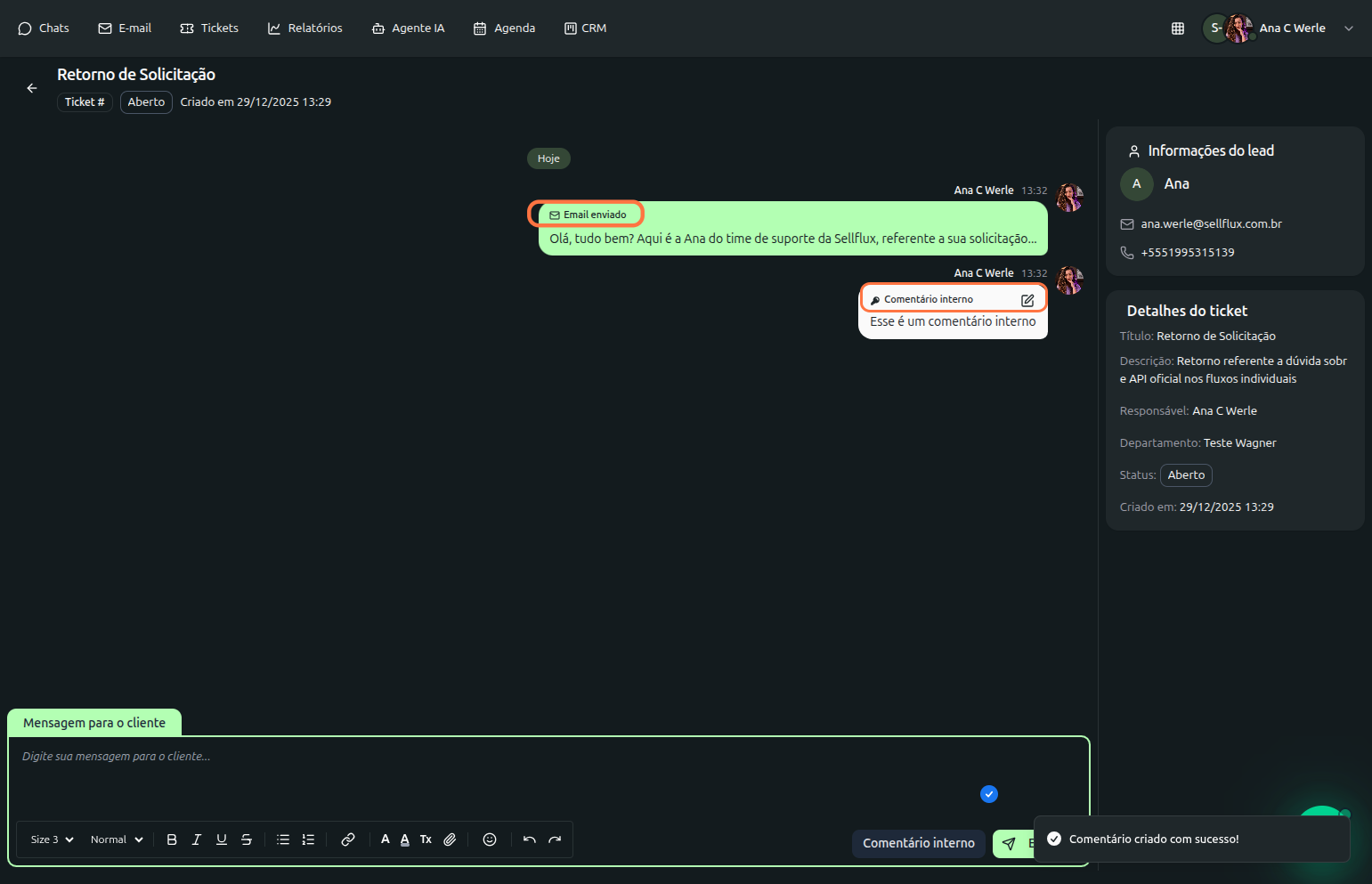
18- Os e-mails enviados ao cliente são identificados pela mensagem “E-mail enviado” no topo, exibida com fundo verde, facilitando a diferenciação visual.
Já os comentários internos aparecem com a identificação “Comentário interno” no topo da mensagem, com fundo branco, indicando que o conteúdo é visível apenas para a equipe.
Tickets - Status
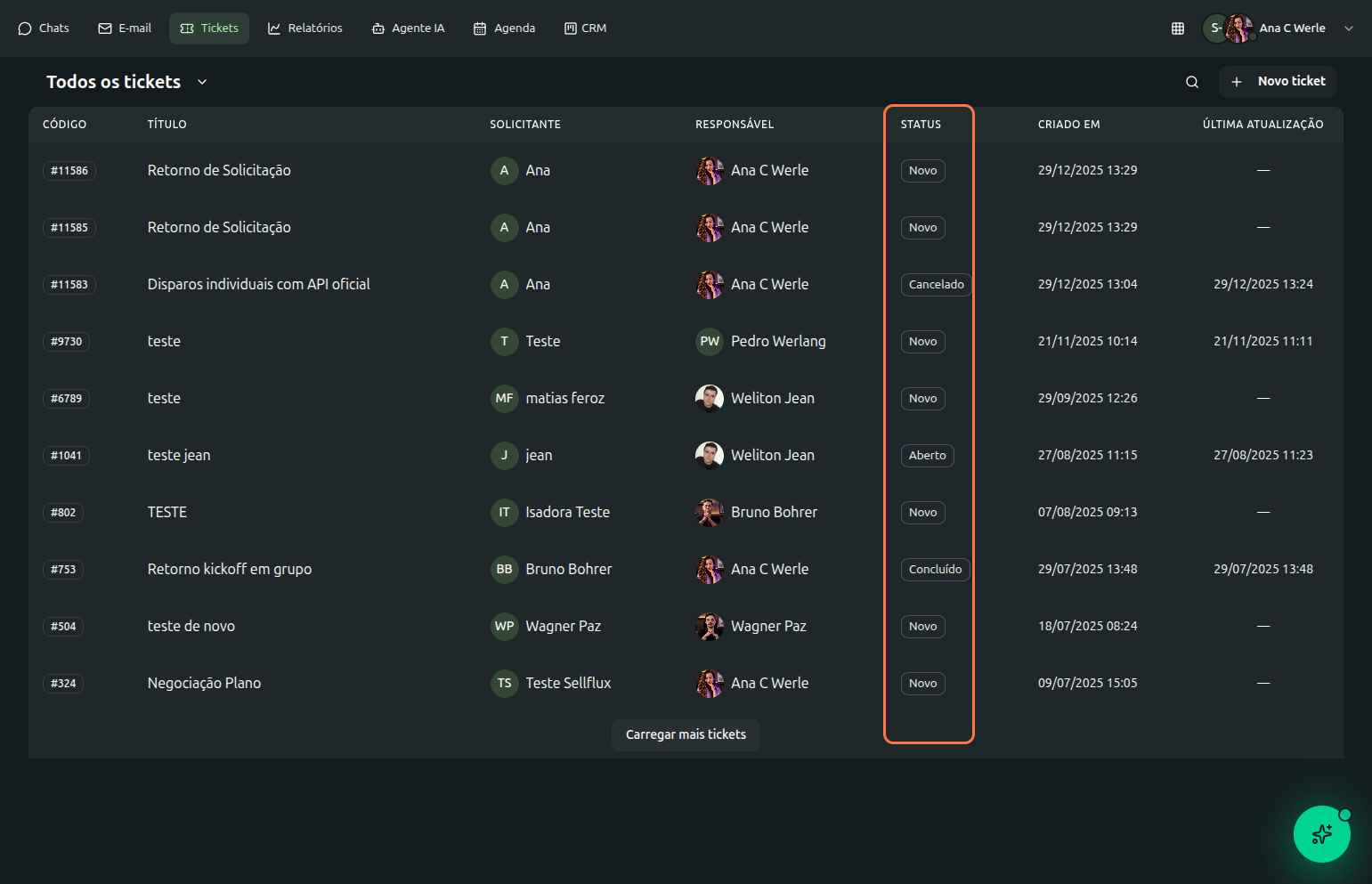
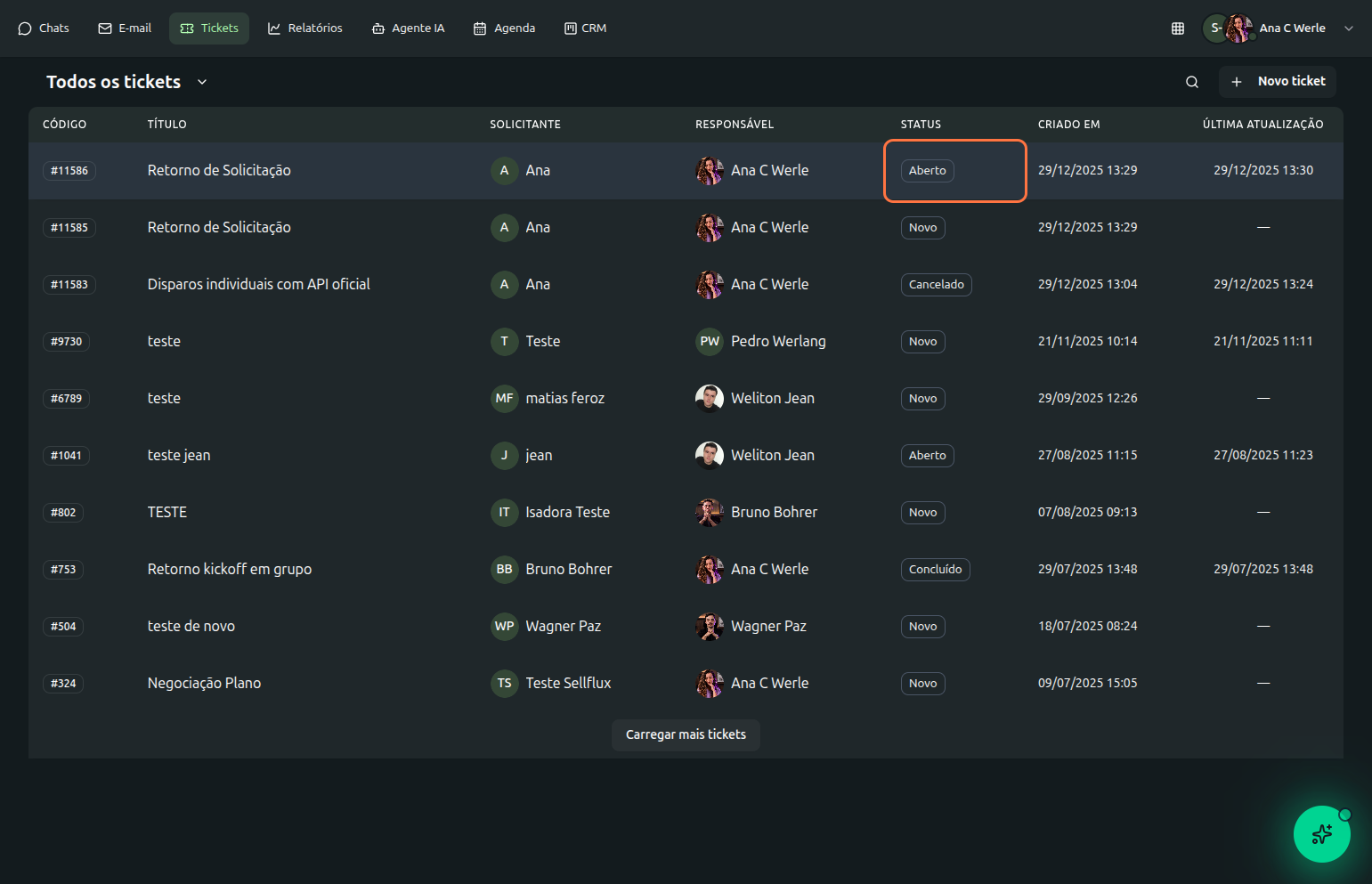
19- O status dos tickets é exibido na tela inicial dos tickets, na coluna "Status".
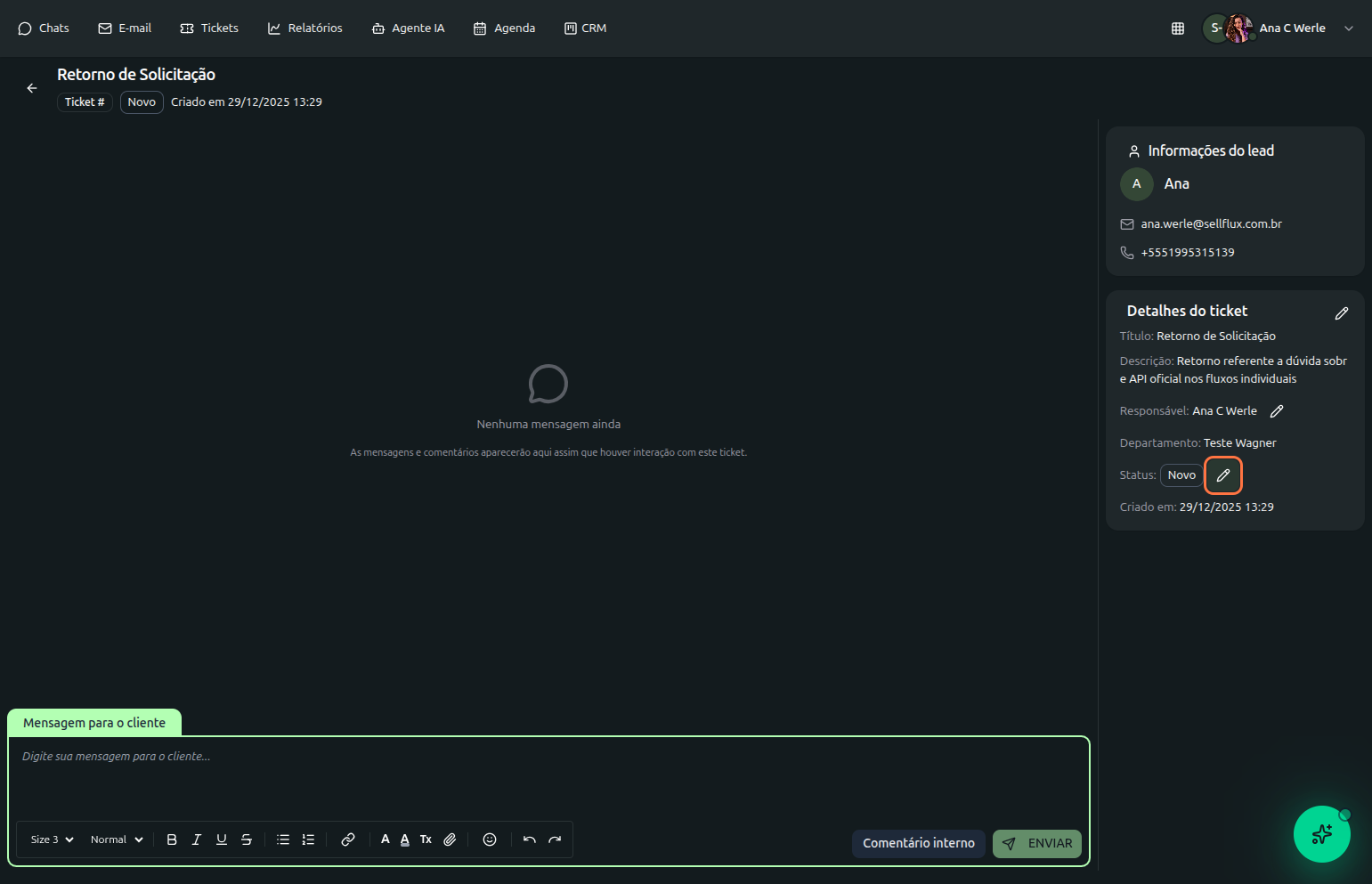
20- Para alterar o status, clique sobre o ticket desejado. Em seguida, nos detalhes do ticket, localize a opção "Status" e clique no ícone ✎ para realizar a alteração.
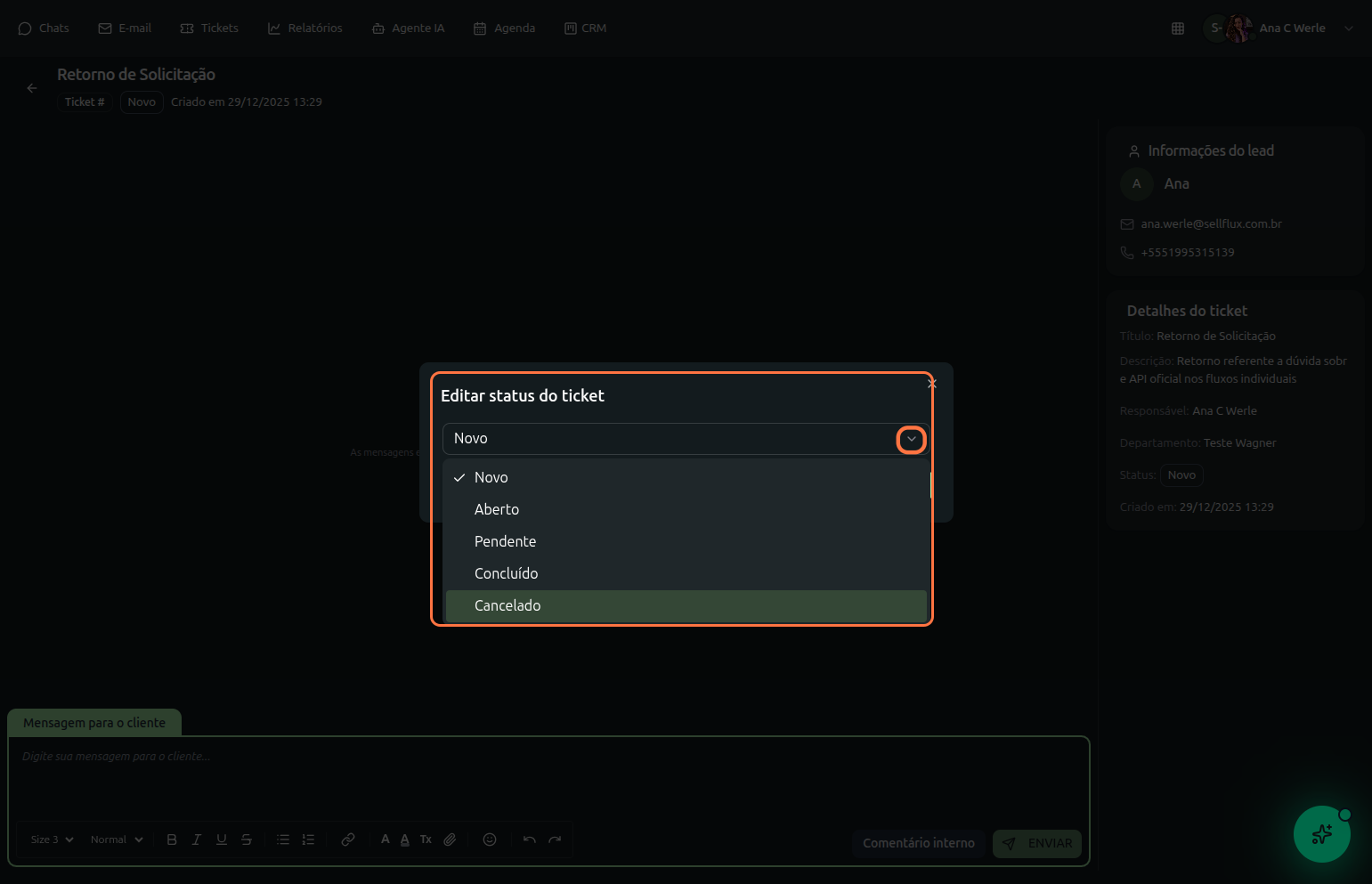
21- Nesse modal então será possível alterar o status do ticket para a opção desejada, como Novo, Aberto, entre outros disponíveis no sistema.
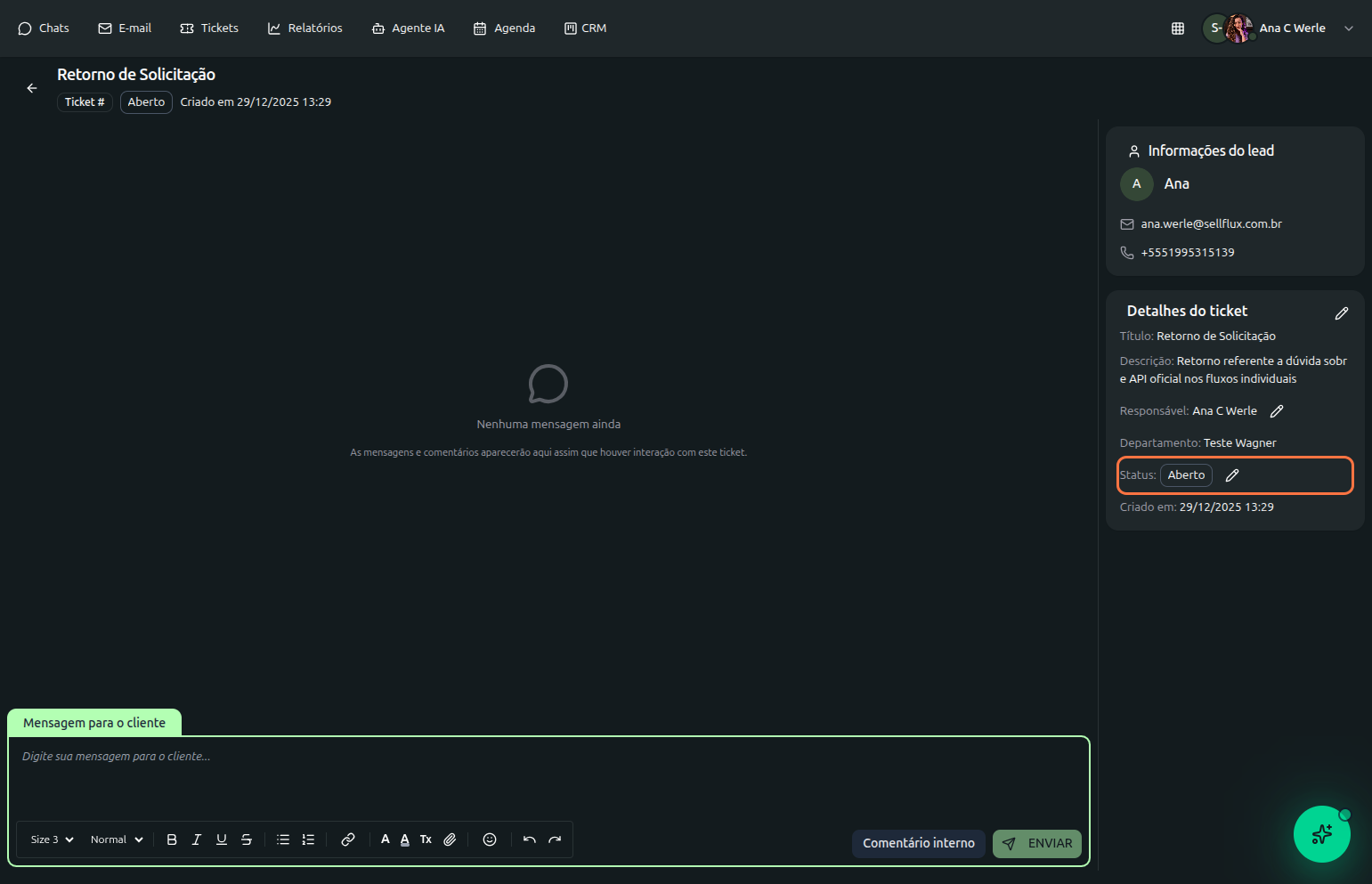
22- Com isso, já irá alterar o seu status tanto internamente no ticket, quanto na aba inicial de tickets.
Ticket - Tela Inicial
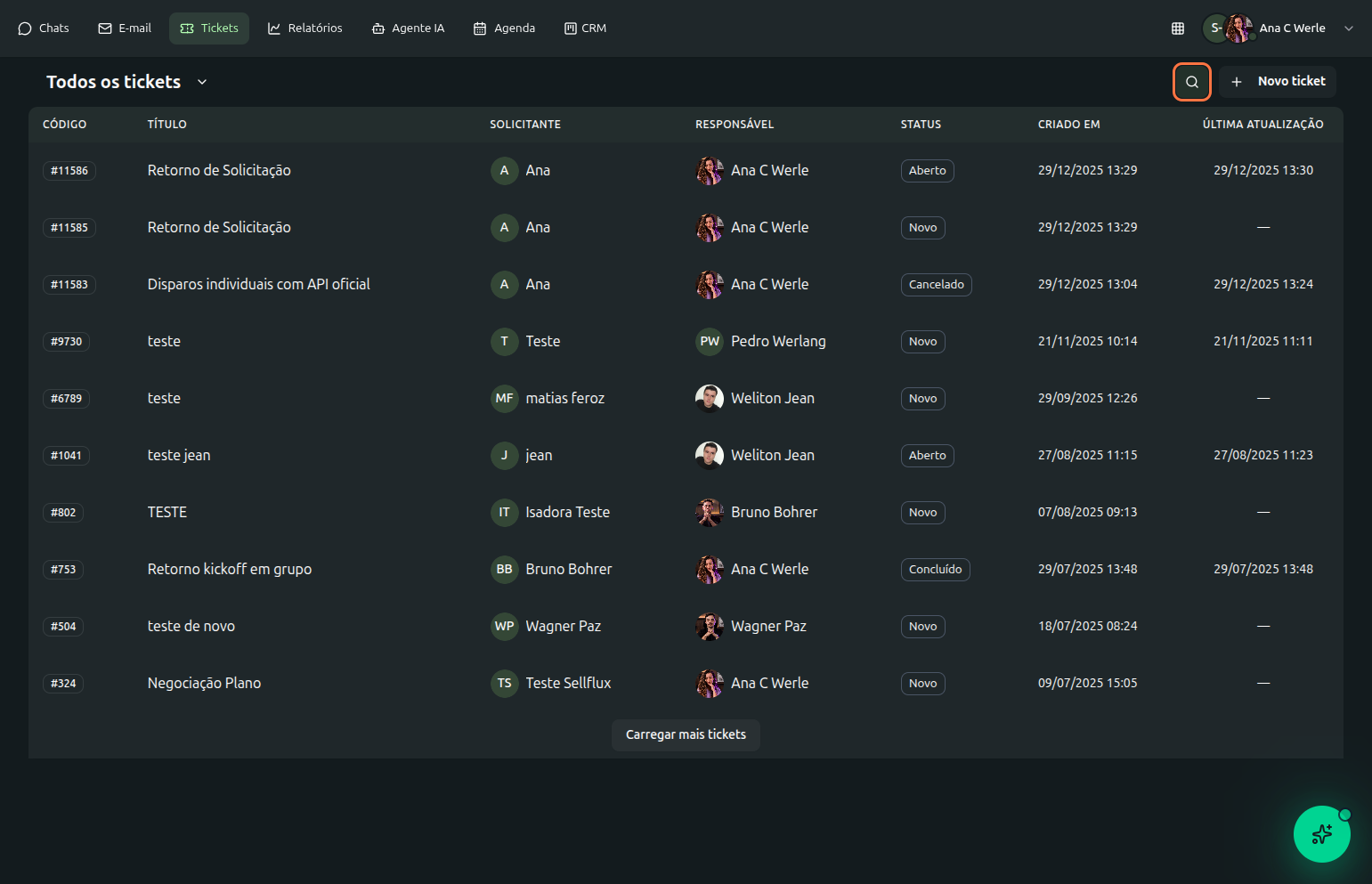
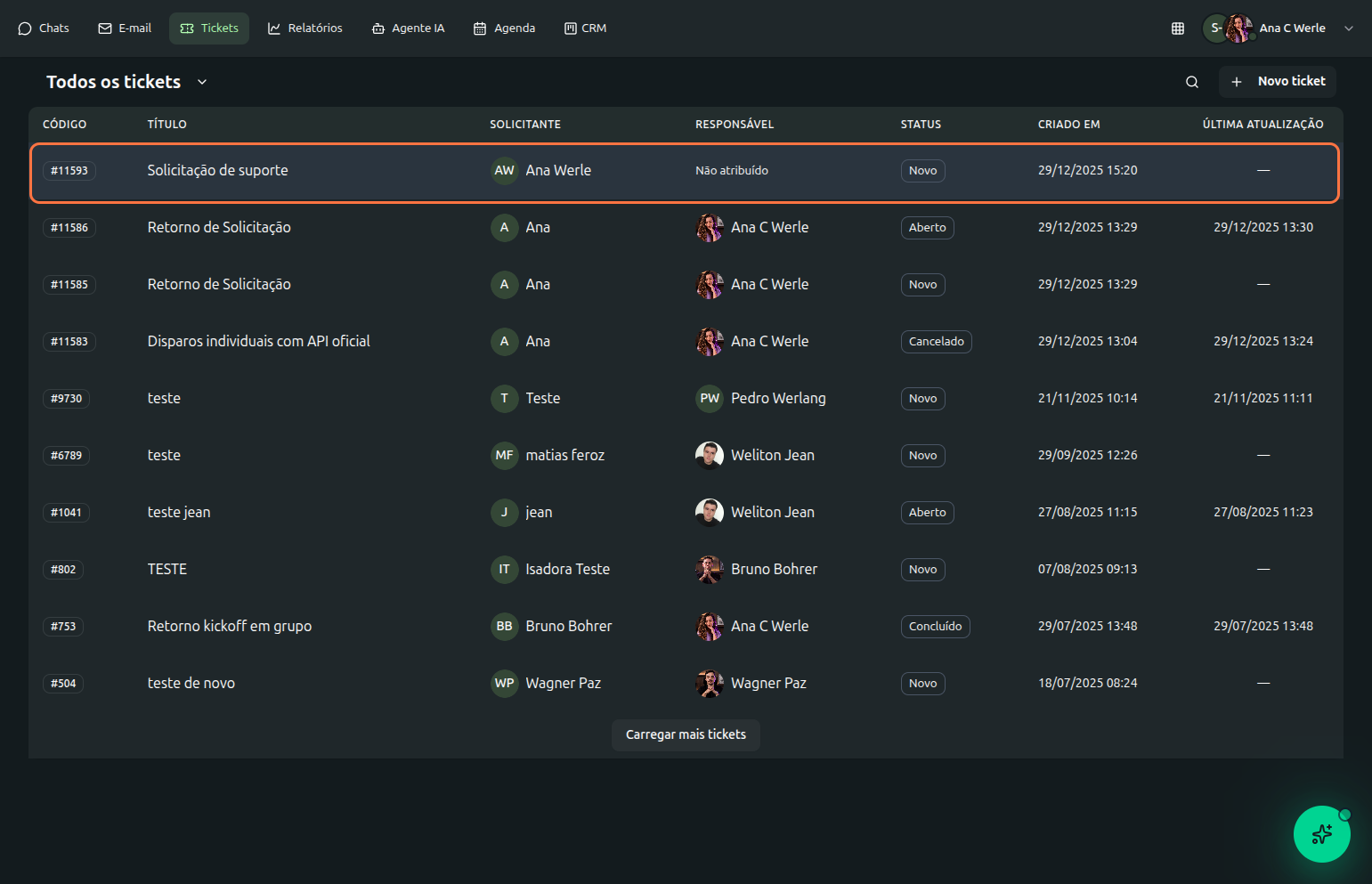
23- Na tela inicial da área de tickets, é possível visualizar todos os tickets criados, e também filtrar por status, para facilitar a visualização.
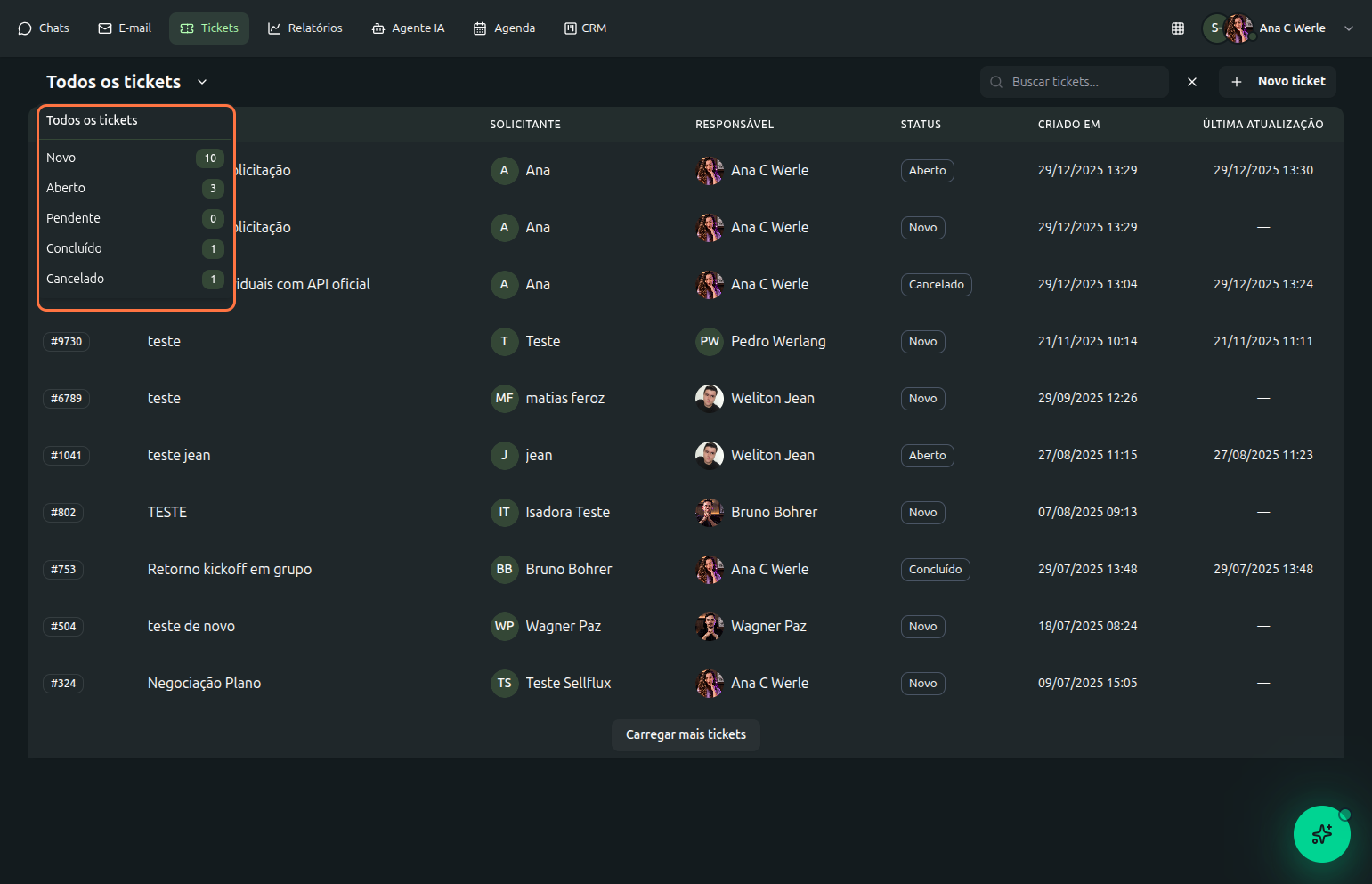
24- Para buscar por um ticket desejado basta colocar os dados na lupa indicada.
Criação de tickets automaticamente
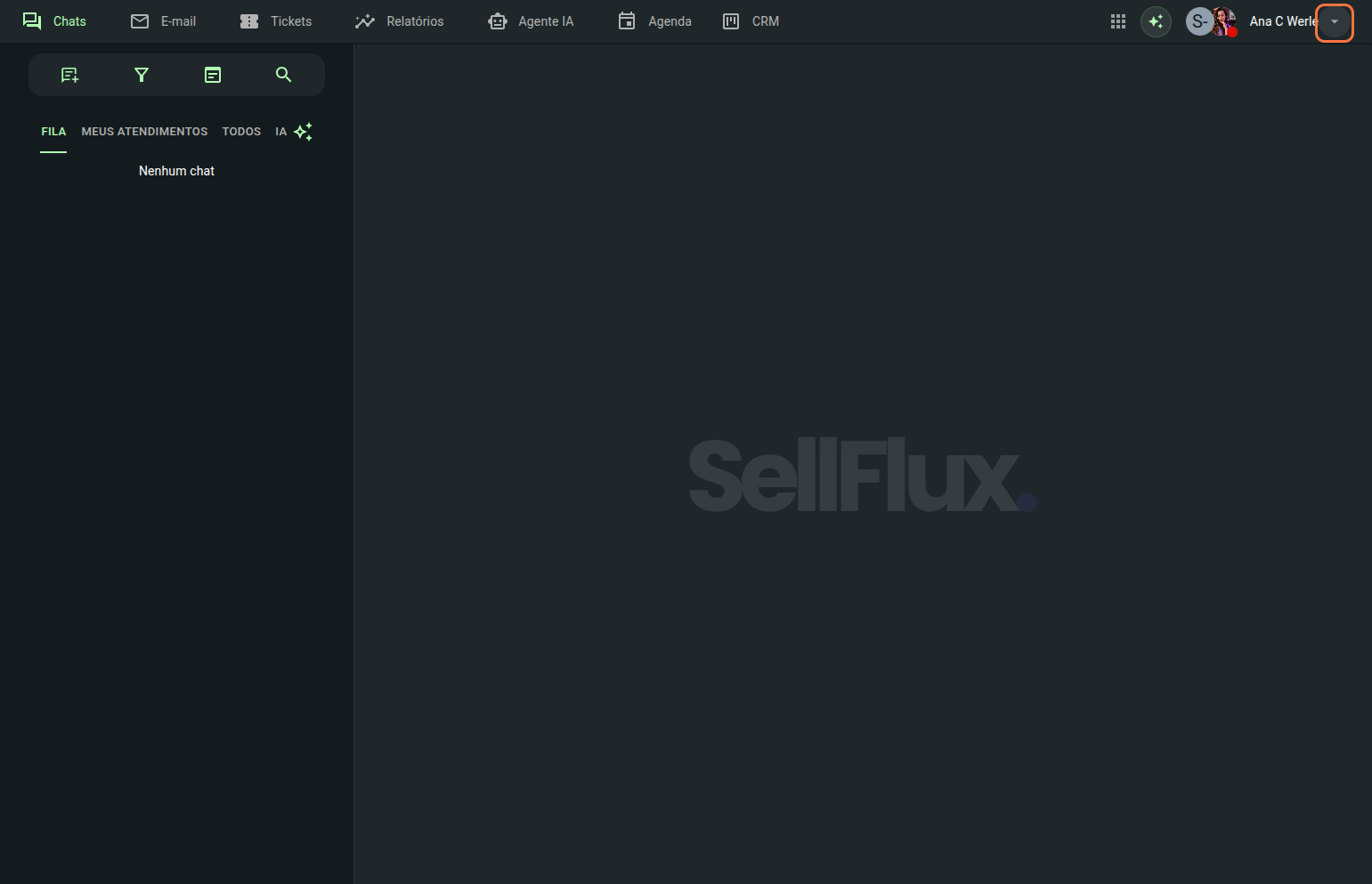
25- Também é possível habilitar para que o sistema crie tickets automaticamente a partir do recebimento de um e-mail. Para isso, acesse o menu superior.
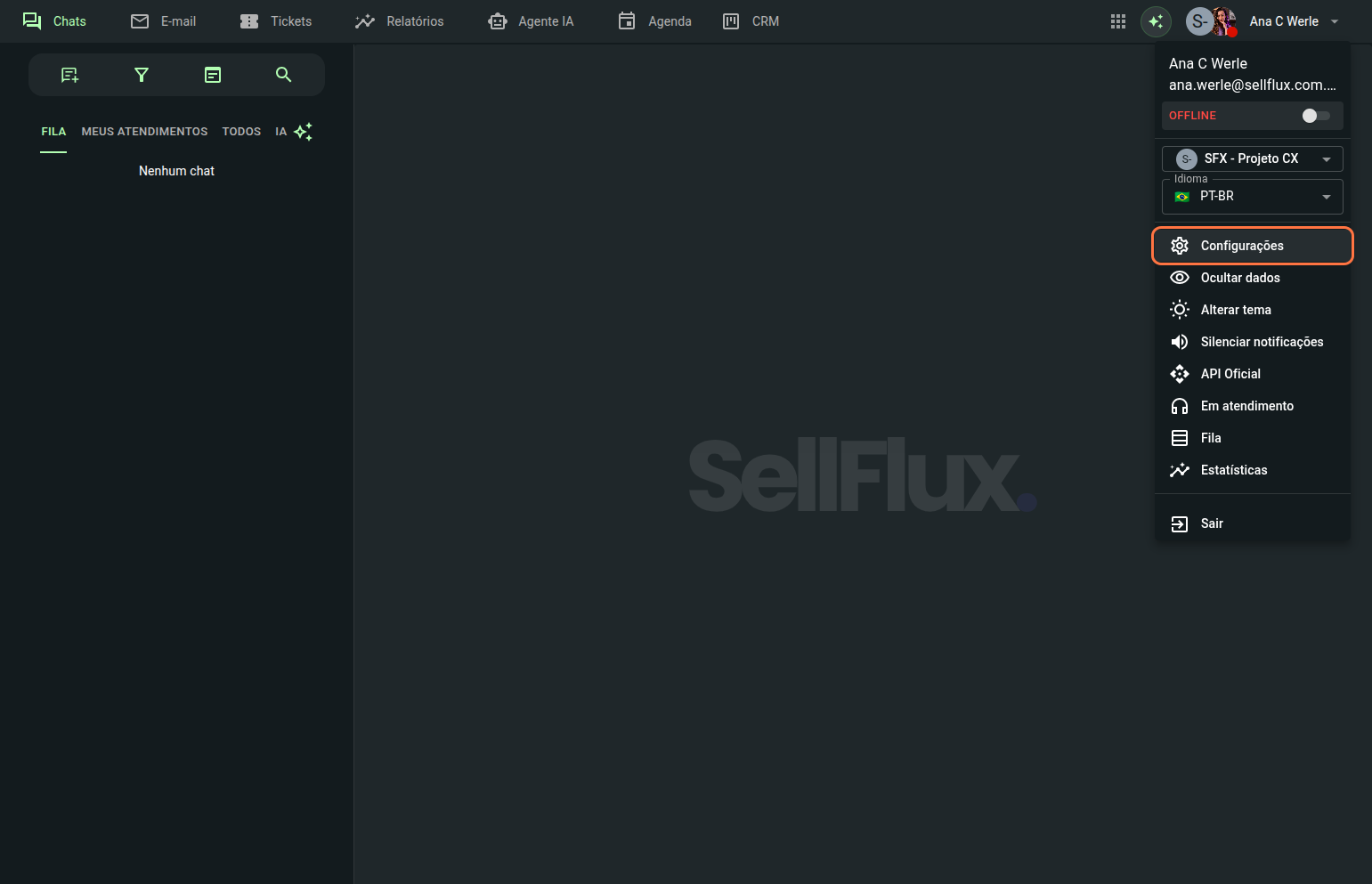
26- Acesse a aba "Configuração".
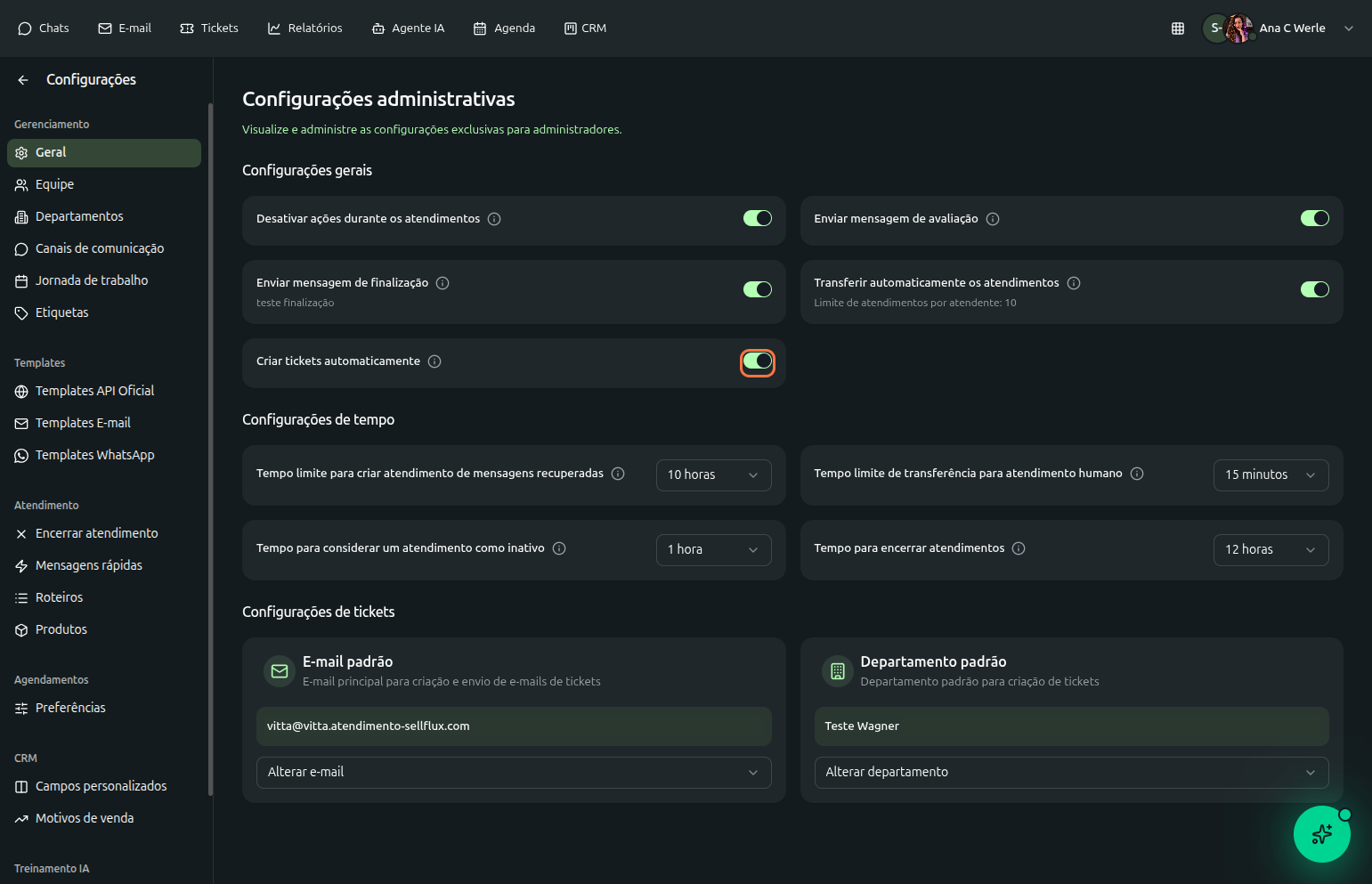
27- E ative a opção "Criar tickets automaticamente" no botão indicado. Após a configuração, o sistema criará automaticamente um ticket sempre que uma nova mensagem de e-mail for recebida de um cliente, garantindo que nenhuma solicitação fique sem acompanhamento.
28- Sendo criado dessa forma na área de tickets, com os dados do solicitante, o título e seu status.
Pronto! Com isso, você concluiu a configuração da área de Tickets do SellFlux e já pode realizar seus atendimentos por e-mail.
A partir de agora, é possível acompanhar e gerenciar todas as solicitações com controle total, por meio de registros completos, organizados e detalhados, garantindo mais eficiência e qualidade no atendimento.