
Modelagem de Dados

Guia completo de modelagem de dados
A modelagem de dados permite padronizar e organizar as informações recebidas das suas integrações, utilizando funções automáticas e flexíveis. Com isso, os dados já chegam no formato correto antes de serem salvos no lead, garantindo mais consistência e eficiência nas automações.
O que é modelagem de dados?
Modelagem de dados é o processo de transformar informações brutas em dados estruturados, organizados e padronizados.
Esse processo garante que cada valor recebido por uma integração seja convertido para o formato ideal antes de ser armazenado e utilizado em fluxos, regras e automações.
Como aplicar a modelagem na sua integração:
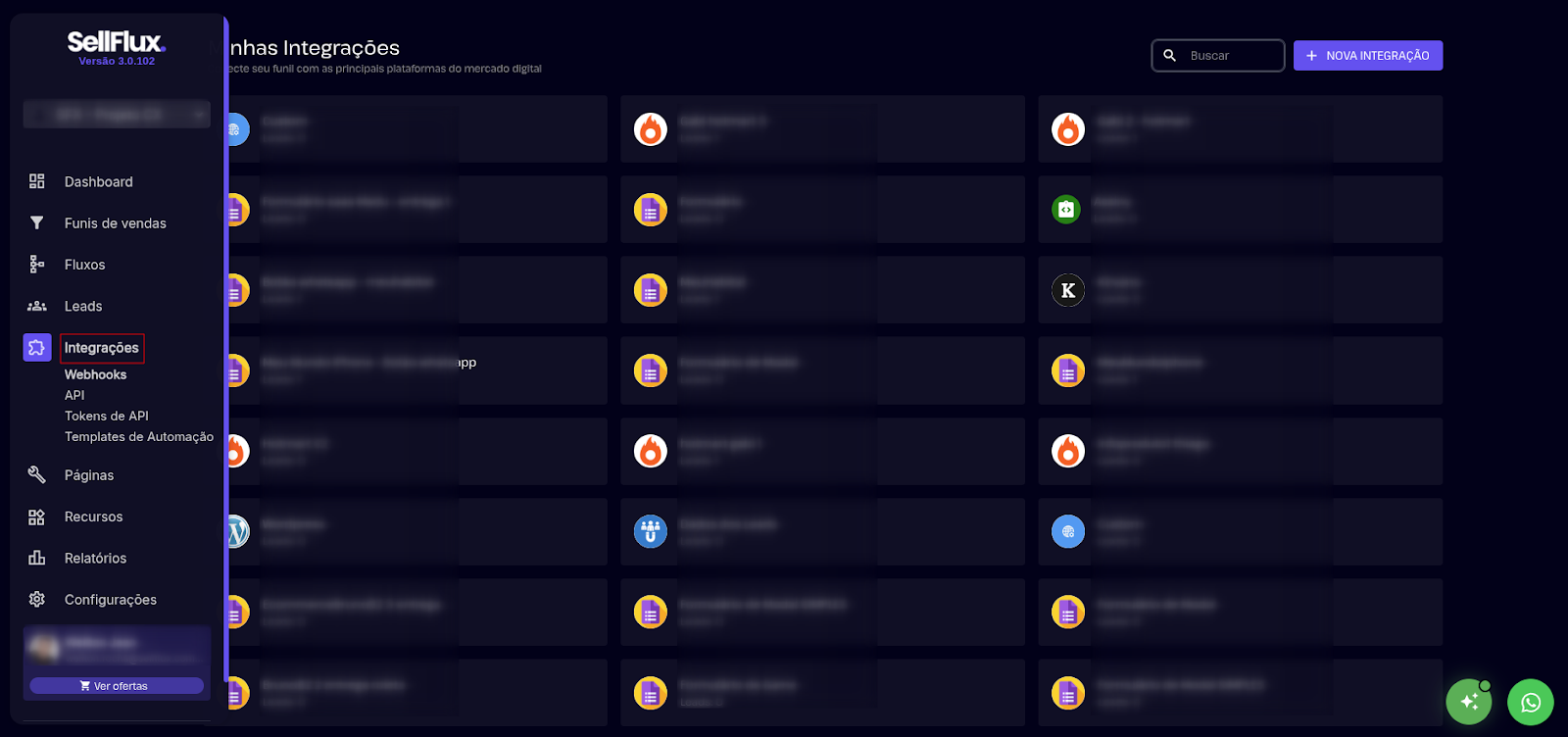
1. Vá até a aba de integrações, por padrão ele já vai ficar na tela de webhook, e selecione qual integração deseja modelar os dados que estão chegando.
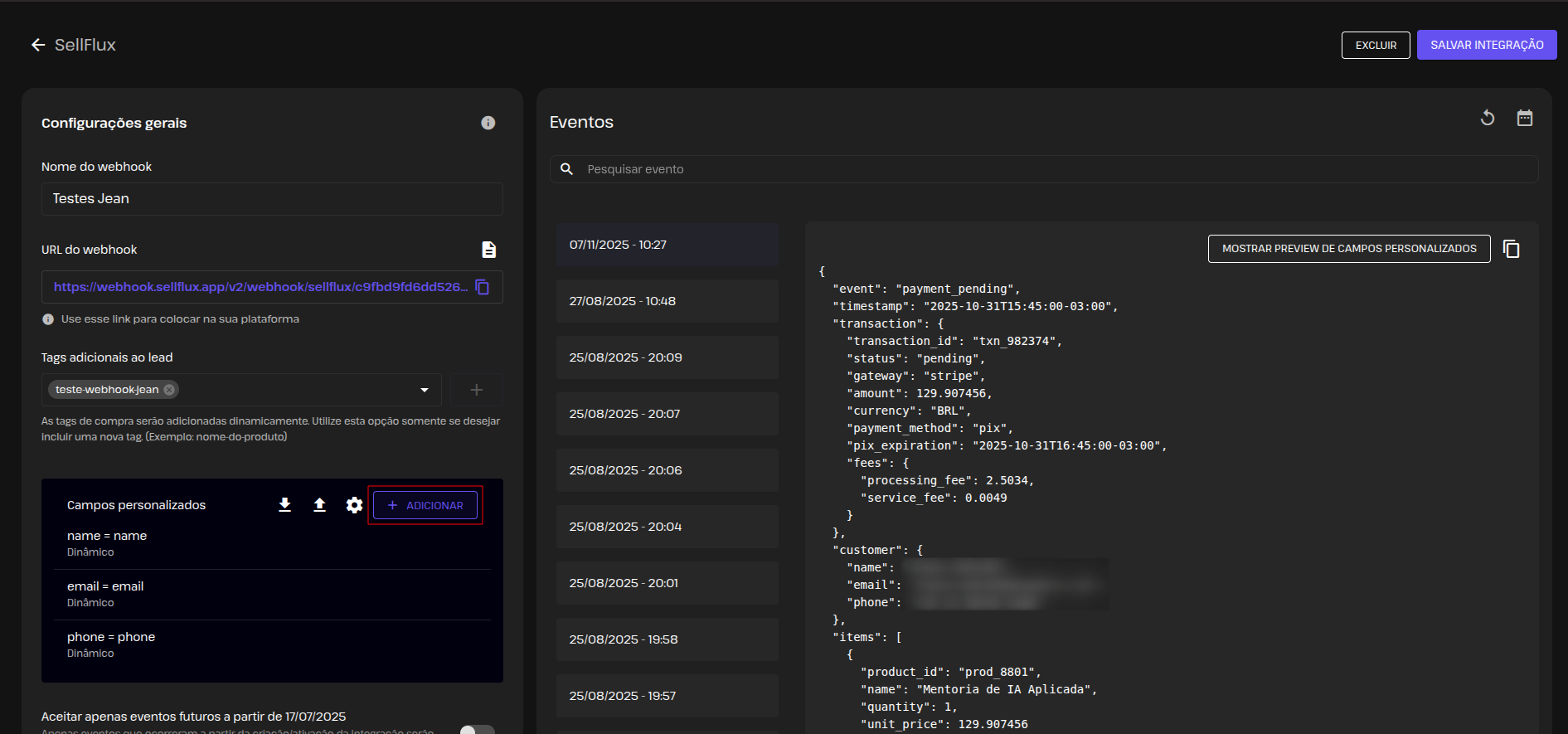
2. Na opção de campos personalizados, clique em adicionar.
3. Selecione o campo de entrada que deseja utilizar na modelagem.
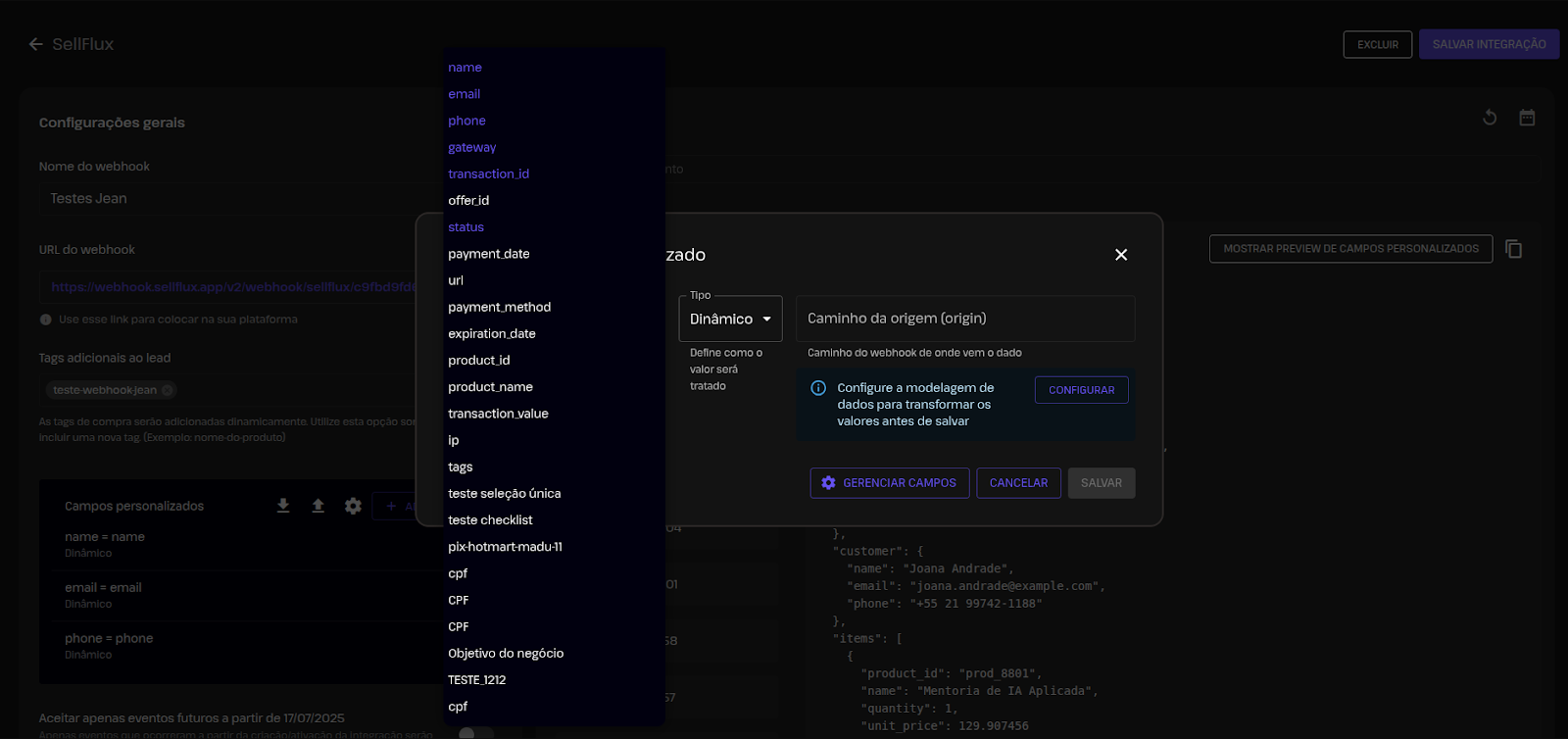
Neste momento, você deverá definir onde a informação modelada será armazenada.
É possível, por exemplo:
Salvar o dado em uma tag
Armazenar em um campo personalizado
- Alterar e padronizar dados de transações, como método de pagamento, valor da transação, status, entre outros
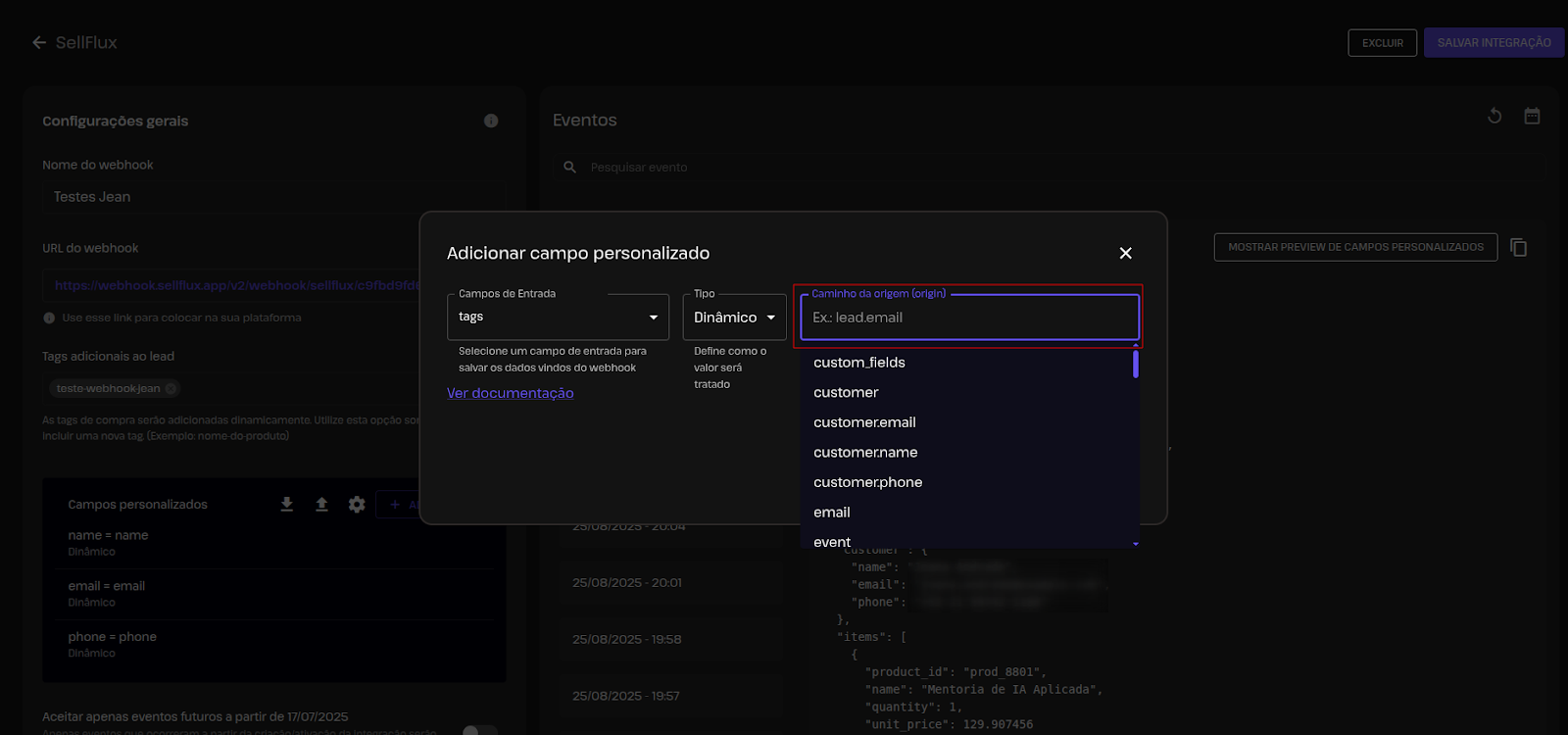
4. Mantenha o tipo configurado como Dinâmico e selecione o caminho de origem.
O caminho de origem indica onde o dado está chegando na integração.
Por exemplo, se o nome do cliente é enviado no campo customer.name, esse será o caminho de origem que deve ser selecionado para realizar a modelagem corretamente.
Caso não consiga identificar o caminho de origem, ao final deste tutorial disponibilizaremos um passo a passo detalhado mostrando como localizar corretamente essa informação.
5. Após selecionar o caminho de origem, na opção Modelagem de dados, clique em Configurar.
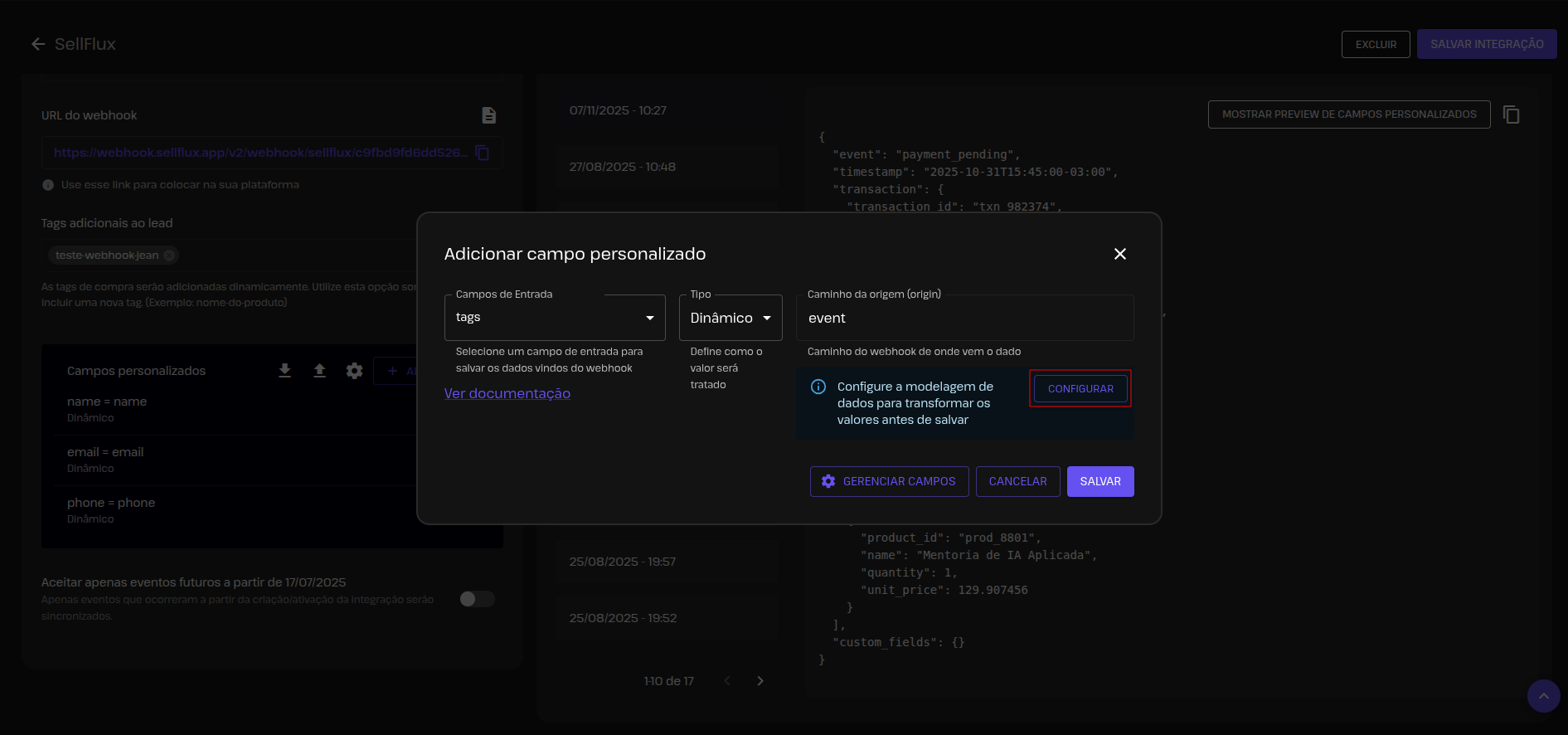
6. Na tela de Planejar Tratamento de Dados, clique em “Adicionar função”.
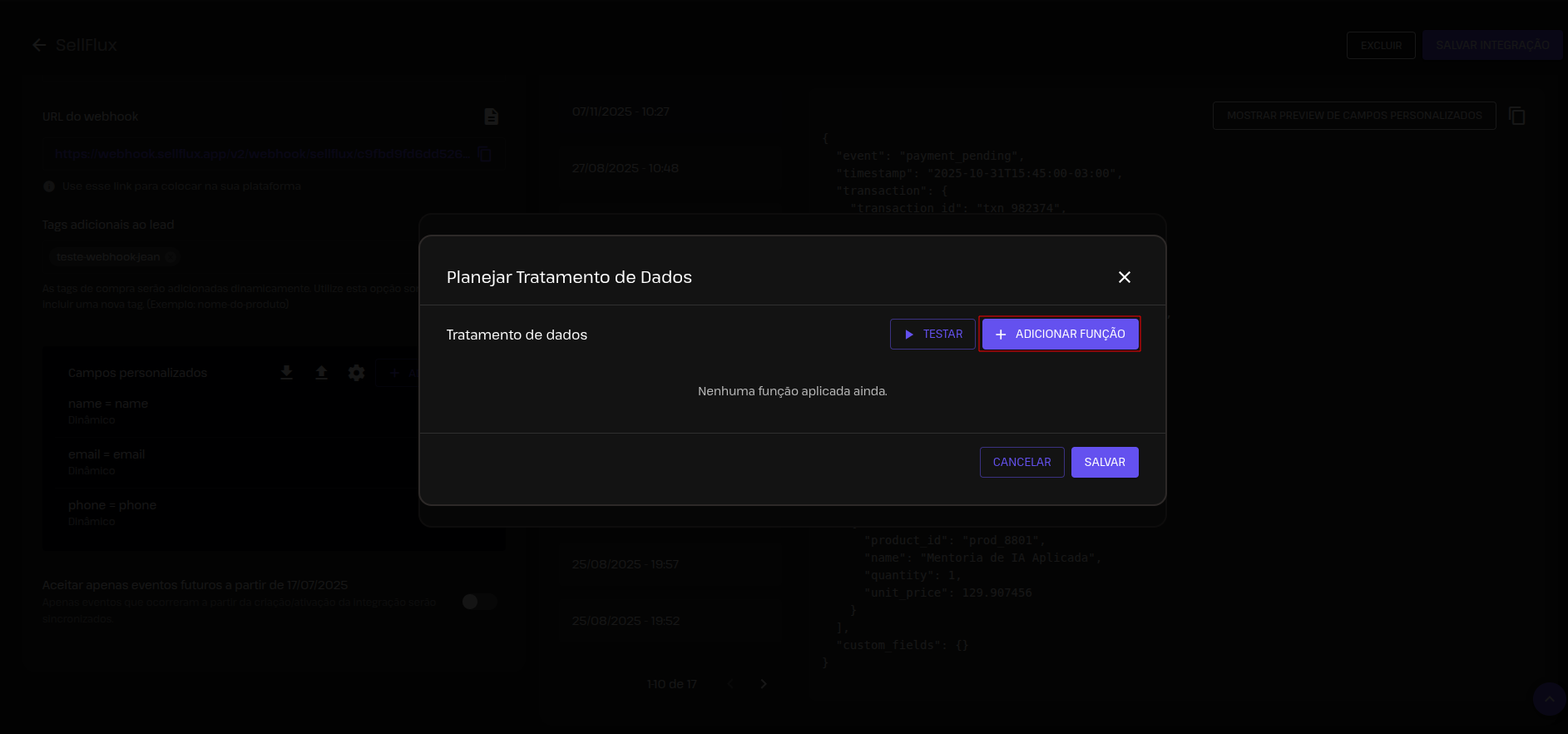
Ao realizar esse passo, será exibido um menu com todas as funções de modelagem disponíveis.
A seguir, será apresentada uma breve explicação de cada função, acompanhada de exemplos práticos de como podem ser utilizadas.
parseToString
Converte qualquer tipo de valor em texto (string).
Exemplo de uso:
Um valor numérico como 12345 é convertido para "12345", permitindo aplicar funções de texto, como letras maiúsculas ou divisão de conteúdo.
toLowerCase
Converte todo o texto para letras minúsculas.
Exemplo de uso:Weliton.Jean@Email.com → weliton.jean@email.com
Ideal para padronizar e-mails e evitar inconsistências.
toUpperCase
Converte todo o texto para letras maiúsculas.
Exemplo de uso:pix → PIX
Útil para padronizar siglas, códigos ou status.
split
Divide um texto em um array utilizando um separador definido.
Exemplo de uso:weliton jean com separador " " gera:["weliton", "jean"]
getArrayFirst
Retorna o primeiro item de um array.
Exemplo de uso:
A partir do array ["weliton", "jean"], o resultado será:"weliton"
Usado para capturar o primeiro nome.
getArrayLast
Retorna o último item de um array.
Exemplo de uso:
A partir do array ["weliton", "jean"], o resultado será:"jean"
Usado para capturar o sobrenome.
getArrayPos
Retorna um item de uma posição específica do array.
Exemplo de uso:
Array ["2025", "05", "10"] na posição 1 retorna:"05"
Pode ser usado para extrair partes específicas de datas ou códigos.
parseNumber
Converte texto ou valor em número.
Exemplo de uso:"129.90" → 129.9
Necessário antes de realizar operações matemáticas com valores.
add
Soma um número ao valor atual.
Exemplo de uso:
Valor atual 100 + 20 = 120
Pode ser usado para acrescentar taxas ou valores adicionais.
subtract
Subtrai um número do valor atual.
Exemplo de uso:
Valor atual 100 − 10 = 90
Útil para aplicar descontos ou ajustes de valor.
multiply
Multiplica o valor atual por um número definido.
Exemplo de uso:
Valor atual 50 × 2 = 100
Pode ser usado para calcular comissões, quantidades ou valores totais.
divide
Divide o valor atual por um número definido.
Exemplo de uso:
Valor atual 100 ÷ 2 = 50
Útil para rateios ou cálculos proporcionais.
round
Arredonda um número para a quantidade de casas decimais especificadas.
Exemplo de uso:129.9876 com 2 casas decimais → 129.99
Ideal para padronizar valores monetários.
parseDate
Converte uma data informando o formato de entrada (from) e o formato de saída (to).
Exemplo de uso:
Data recebida: 2025-05-10
Convertida para: 10/05/2025
Usado para padronizar datas entre diferentes sistemas.
trim
Remove espaços em branco do início e do final do texto.
Exemplo de uso:" weliton jean " → "weliton jean"
Ajuda a evitar erros causados por espaços invisíveis.
normalize
Remove acentos, substitui espaços por _ e elimina caracteres especiais.
Exemplo de uso:Weliton Jean → weliton_jean
Muito útil para criar identificadores, tags ou chaves de integração.
replace
Substitui um texto específico por outro.
Exemplo de uso (vendas):
Status recebido: payment_pending
Substituindo payment_pending por aguardando pagamento
Resultado: aguardando pagamento
Usado para traduzir e padronizar status de pagamento em textos mais claros e fáceis de entender.
prependText
Adiciona um texto no início do valor atual.
Exemplo de uso:
Valor atual: weliton jean
Texto adicionado: Cliente:
Resultado: Cliente: weliton jean
appendText
Adiciona um texto no final do valor atual.
Exemplo de uso:
Valor atual: weliton jean
Texto adicionado: - Lead
Resultado: weliton jean - Lead
toArray
Transforma o valor atual em uma lista (array) com um único item.
Exemplo de uso:weliton jean → ["weliton jean"]
Útil quando a integração espera um array em vez de texto simples.
arrayToString
Converte um array em uma string separada por vírgula.
Exemplo de uso:["weliton", "jean"] → weliton, jean
Ideal para exibir listas em formato de texto.
returnIfExists
Retorna um texto definido caso o valor exista.
Exemplo de uso:
Valor recebido: weliton jean
Texto configurado: Lead identificado
Resultado: Lead identificado
exists
Retorna um texto caso o valor exista (não seja nulo ou vazio).
Exemplo de uso:
Campo telefone preenchido
Resultado: Telefone informado
notExists
Retorna um texto caso o valor não exista (nulo ou vazio).
Exemplo de uso:
Campo e-mail vazio
Resultado: E-mail não informado
existsInString
Verifica se a string de origem contém um termo específico.
Se contiver, retorna o valor configurado; caso contrário, mantém o valor original.
Exemplo de uso:
Texto recebido: payment_approved
Termo verificado: approved
Resultado: pagamento aprovado
stringLengthGreaterThan
Retorna um texto caso o tamanho da string seja maior que o valor definido.
Exemplo de uso:
Nome recebido: weliton jean
Tamanho mínimo configurado: 5
Resultado: Nome válido
arrayToTags
Converte os itens de um array em tags separadas.
Exemplo de uso:
Array recebido: ["cliente_pago", "mentoria"]
Resultado: criação das tags cliente_pago e mentoria
Com as funções de modelagem de dados, é possível transformar informações brutas em dados padronizados, organizados e prontos para uso em vendas, automações e integrações.
Ao aplicar corretamente essas funções, você garante mais consistência nos leads, reduz erros de preenchimento e melhora a qualidade dos dados armazenados na plataforma.
A seguir, vamos apresentar um passo a passo prático mostrando como identificar corretamente os caminhos de origem dos dados recebidos pela integração, etapa essencial para aplicar a modelagem de forma precisa e eficiente.
Como identificar o Caminho de Origem no JSON da sua integração.
Caso você não saiba onde estão os dados que deseja modelarr dentro do JSON enviado pela sua plataforma, siga estes passos:
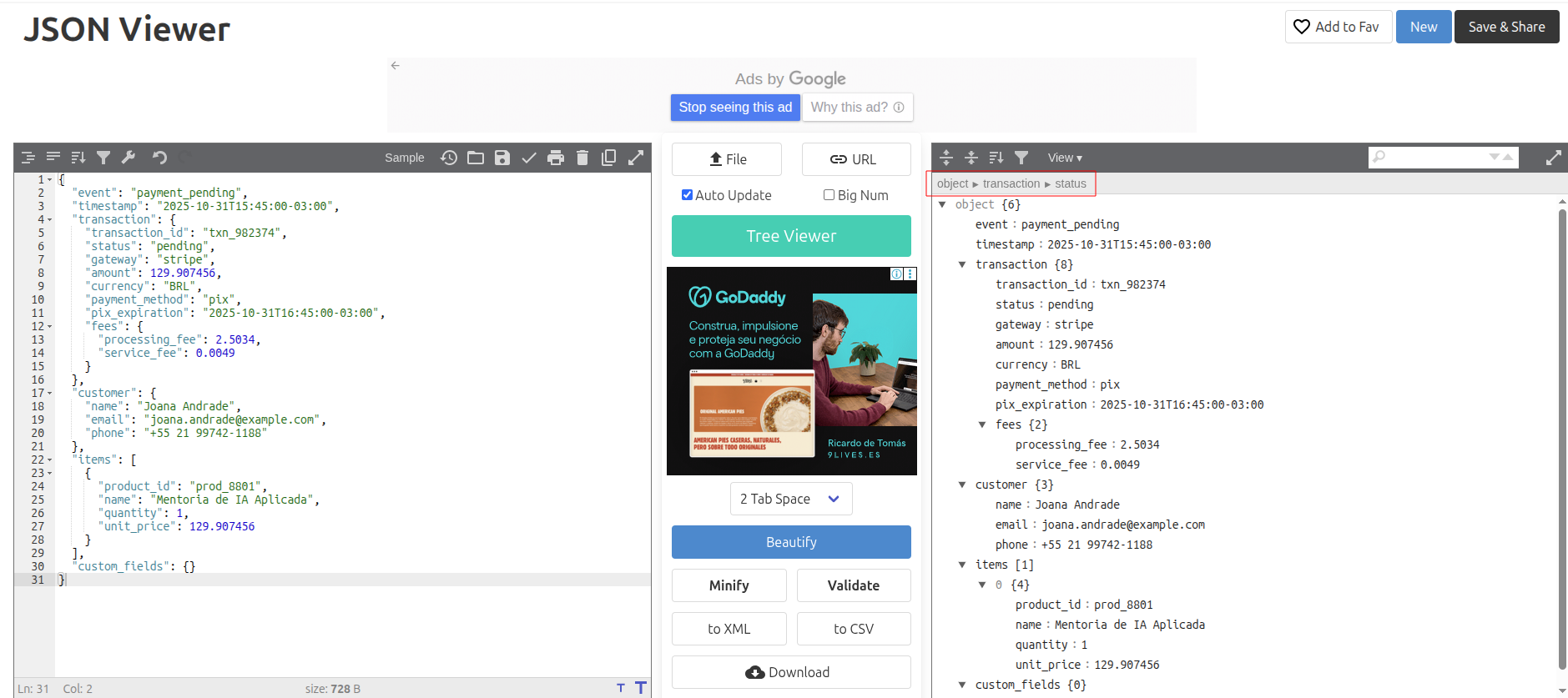
- Pesquise por JSON Viewer no navegador e abra a ferramenta de sua preferência.
- Copie o seu JSON, e cole no visualizador de sua preferência.
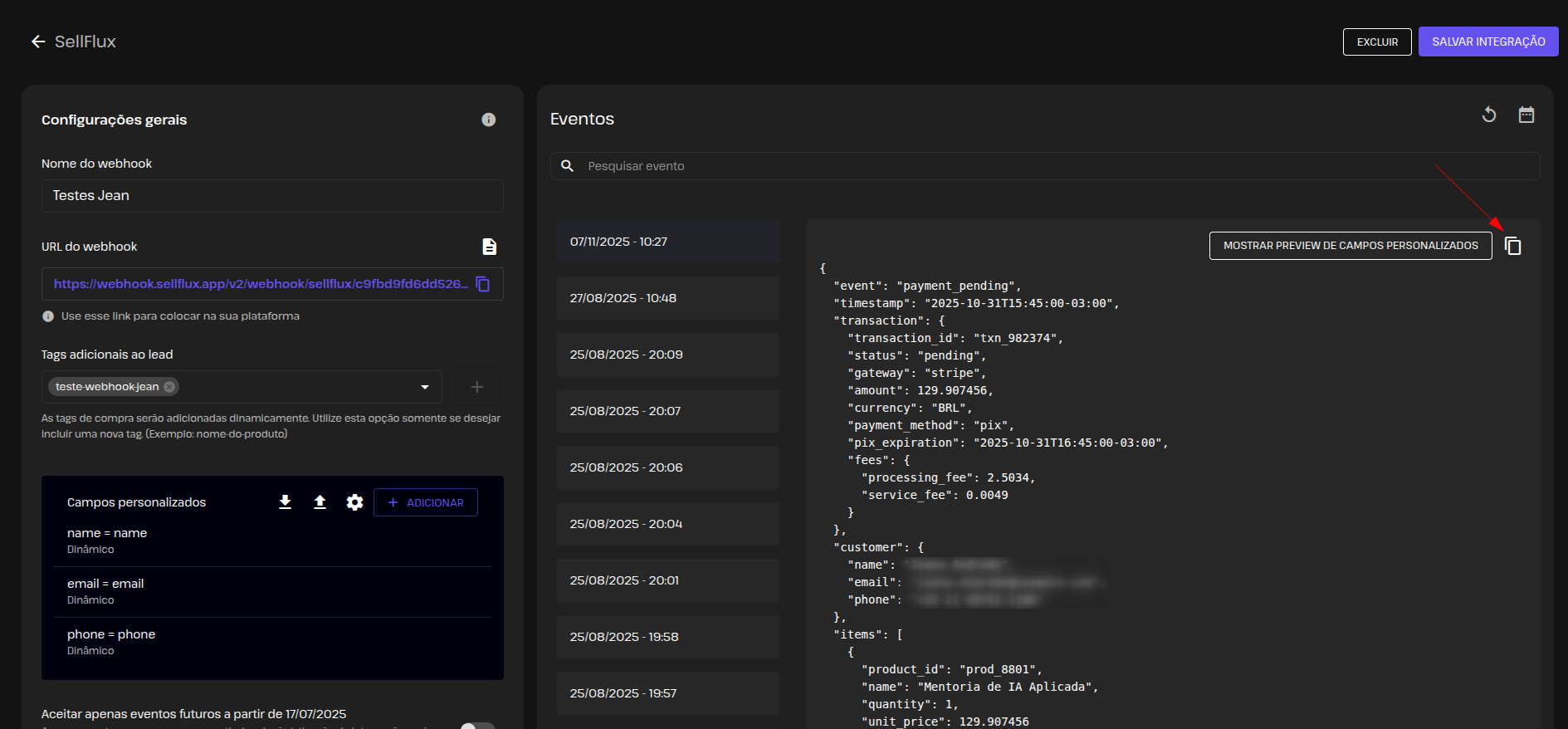
3. Localize o campo correspondente onde está a informação que deseja alterar, e clique sobre ele.
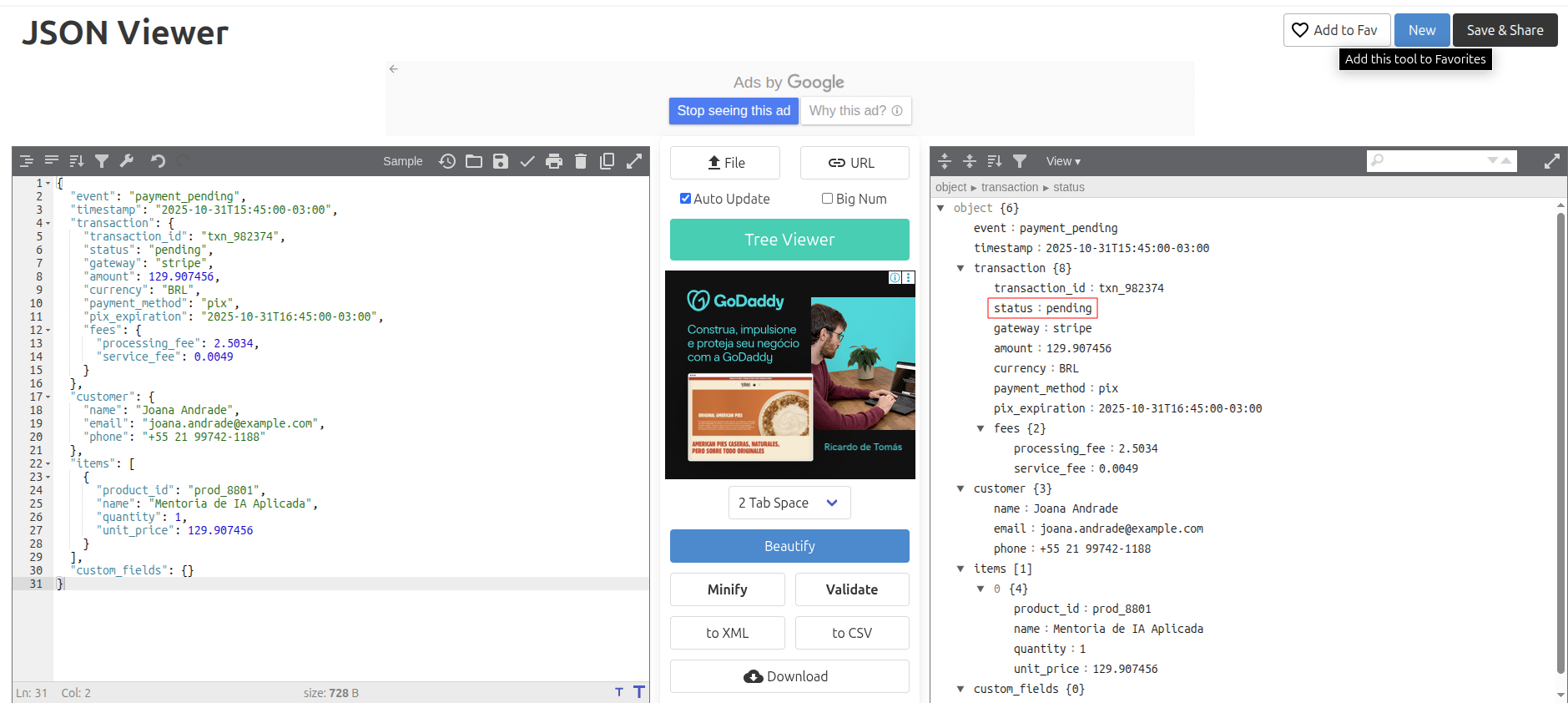
4. A ferramenta exibirá o caminho completo da informação dentro da estrutura dos dados.
Importante:
Ignore sempre a palavra object.
Cada seta (→) deve ser substituída por um ponto (.).
Exemplo:
Caminho exibido na ferramenta:object → transaction → status
Caminho correto para utilizar no SellFlux:transaction.status
Com o caminho identificado, basta informá-lo no SellFlux ao configurar o mapeamento dos dados.
Com esses passos, você consegue identificar corretamente os caminhos de origem e aplicar a modelagem de dados de forma precisa, garantindo informações organizadas, padronizadas e prontas para uso na sua operação.