
Integração Custom

Guia Completo – Integração Custom com o SellFlux
Este guia explica, de forma simples e profissional, como realizar uma Integração Custom dentro do SellFlux.
A integração customizada é ideal quando sua plataforma não possui integração nativa, permitindo o envio e mapeamento de dados através de Webhook.
Siga o passo a passo e aproveite o SellFlux para melhorar sua estratégia.
- No SellFlux, acesse a aba “Integrações”.
Por padrão, você será direcionado para a seção de Webhooks.
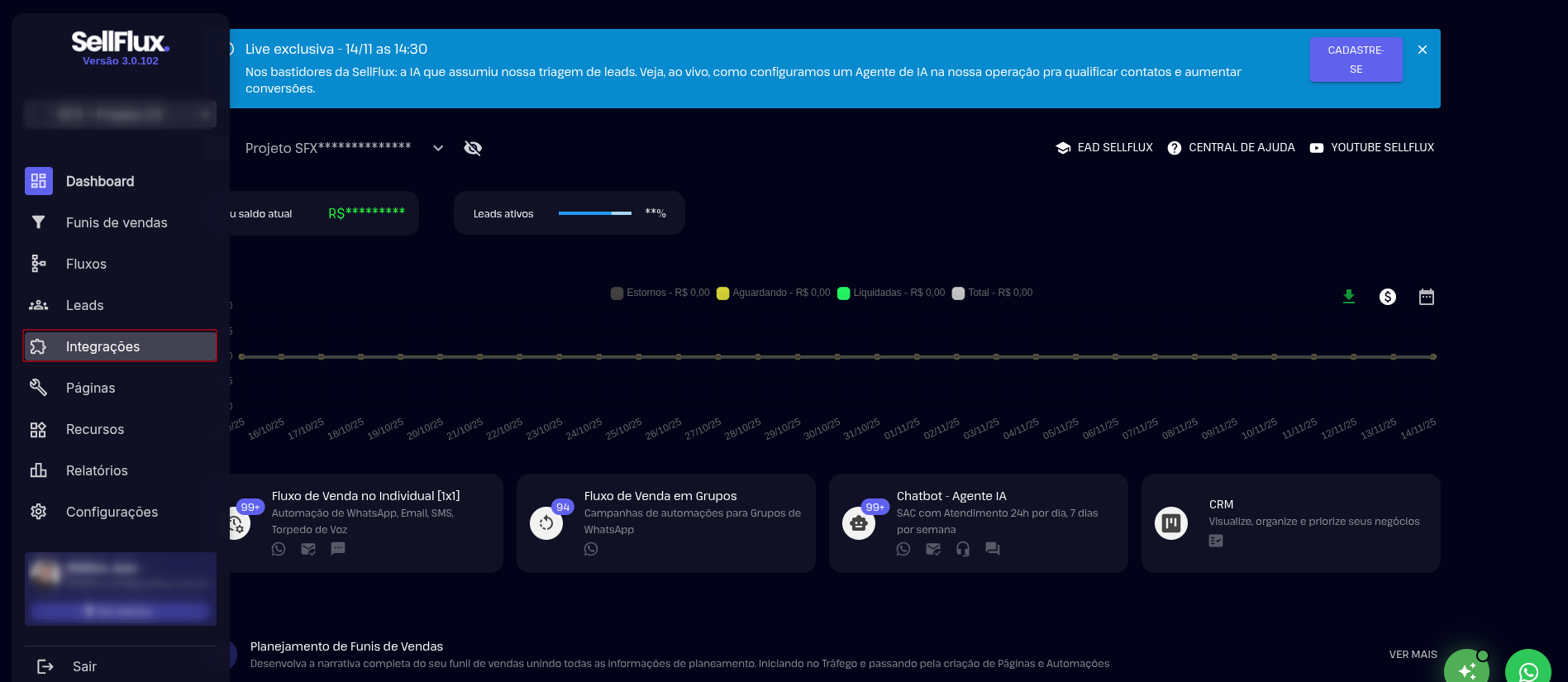
2. Clique em “Nova Integração”.
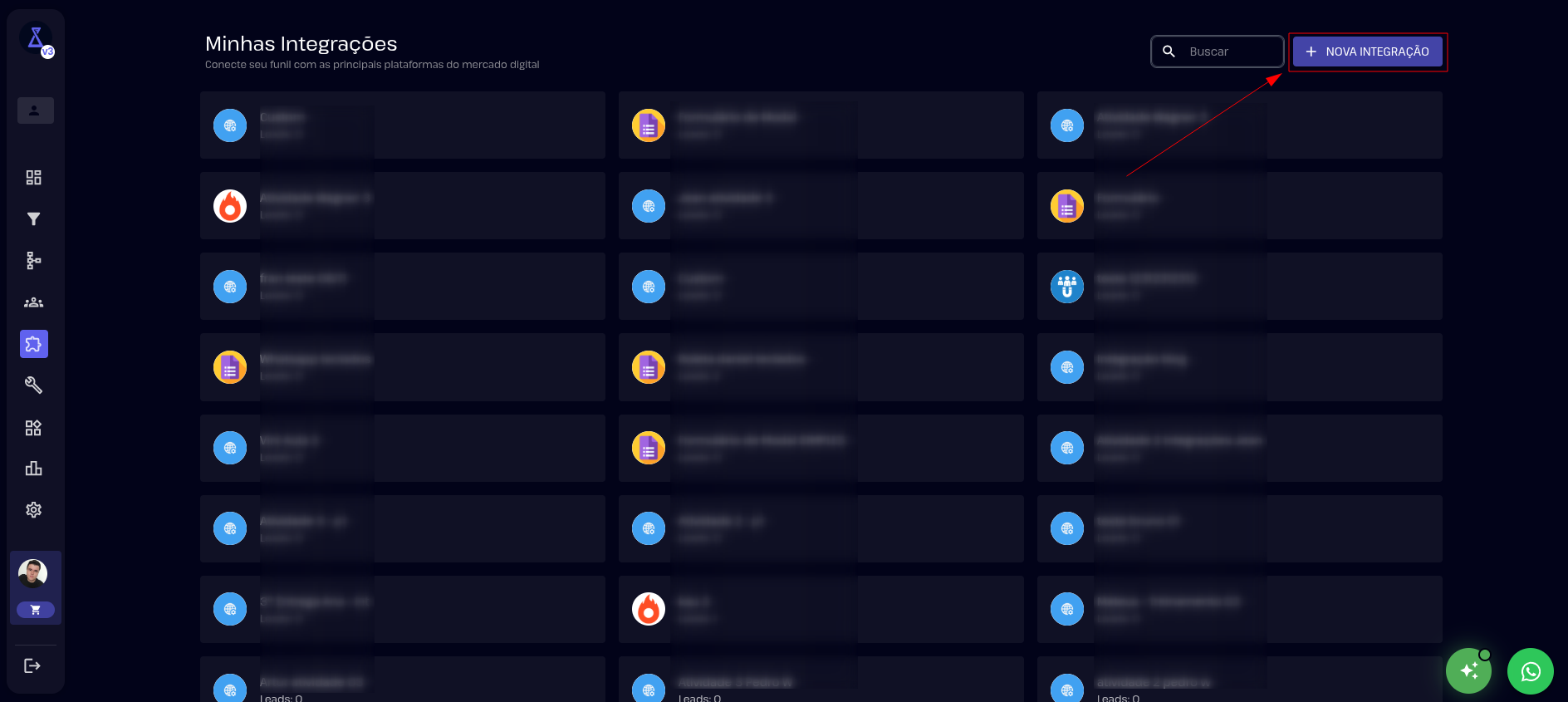
3. Na barra de pesquisa, digite “custom” e selecione a integração Custom.
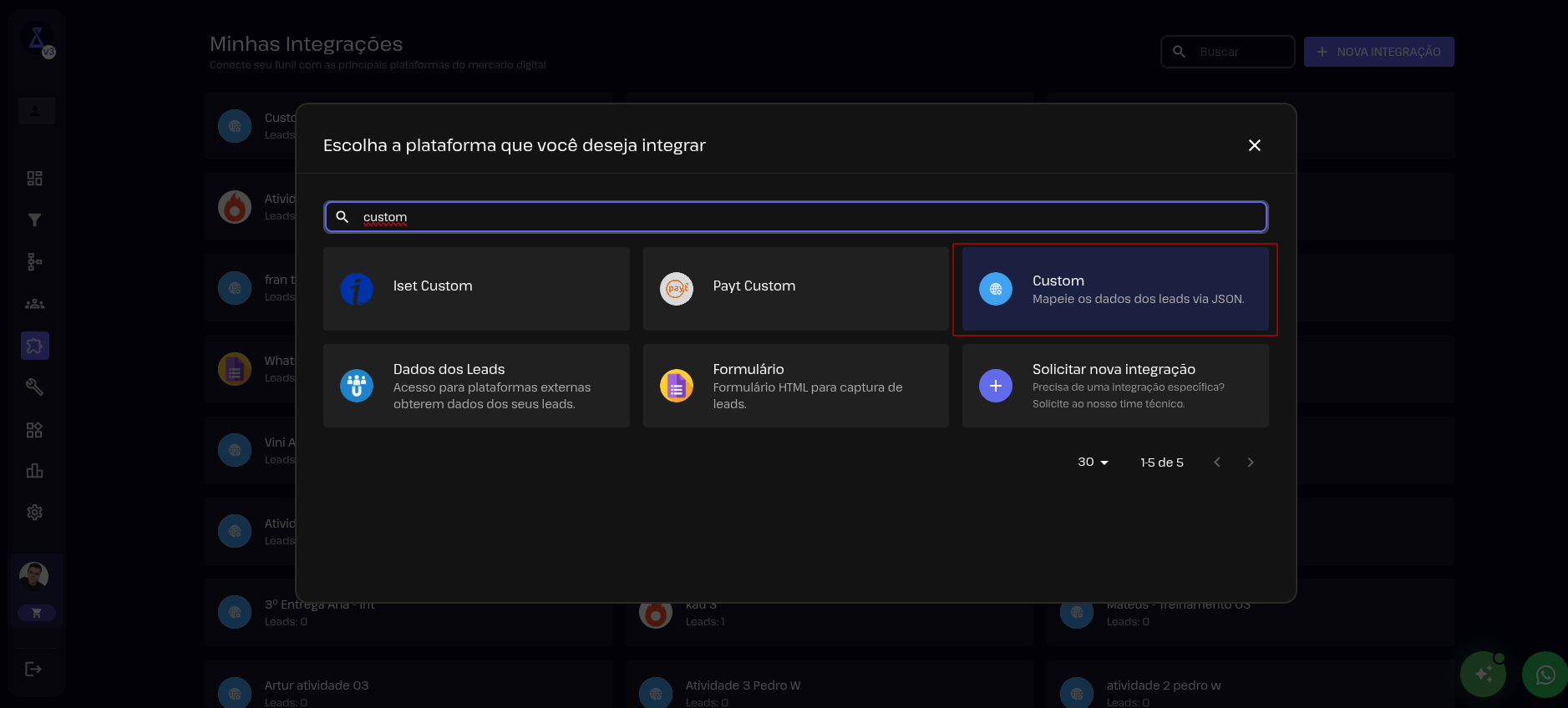
4. Após criar, defina um nome para identificar sua integração.
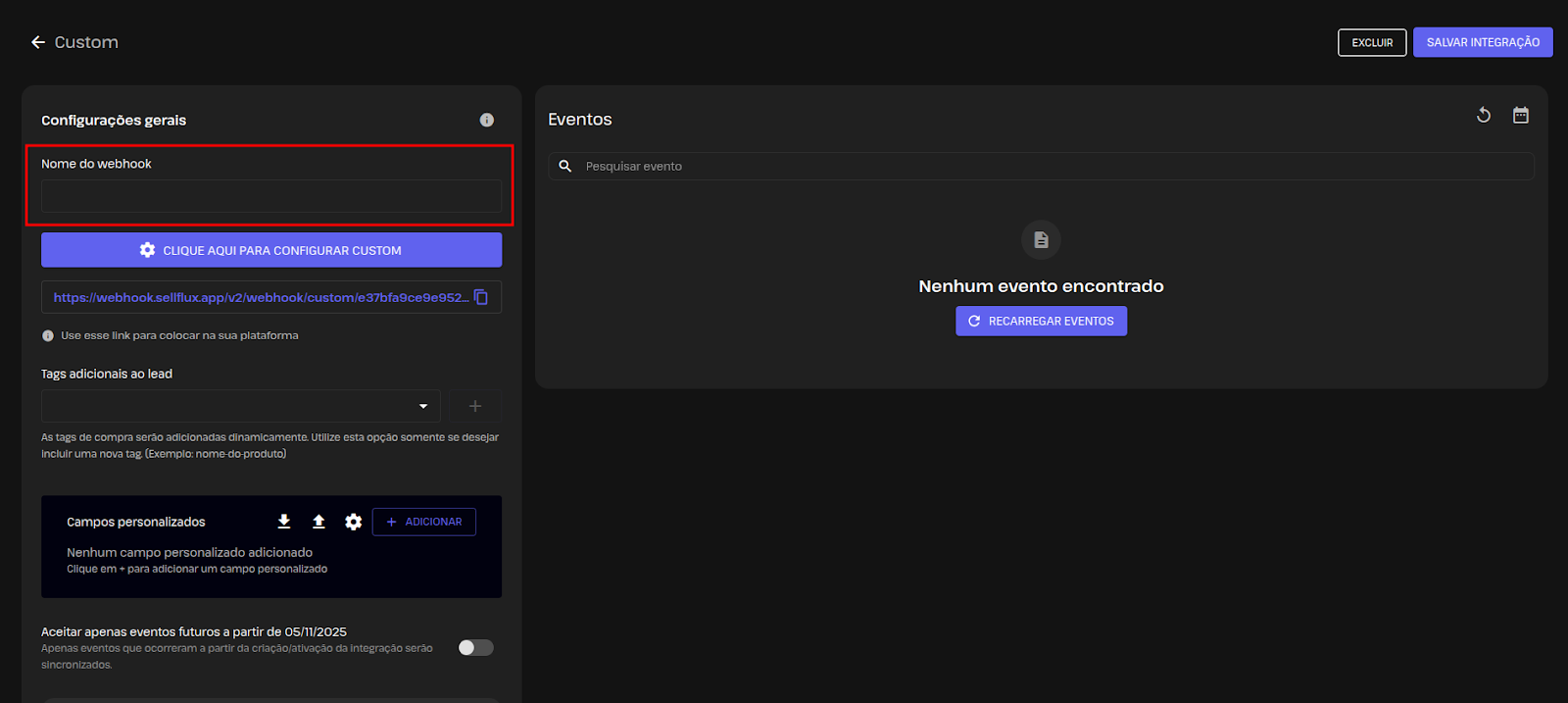
5. Copie a URL do Webhook e cole na plataforma que você está integrando (sistema externo).
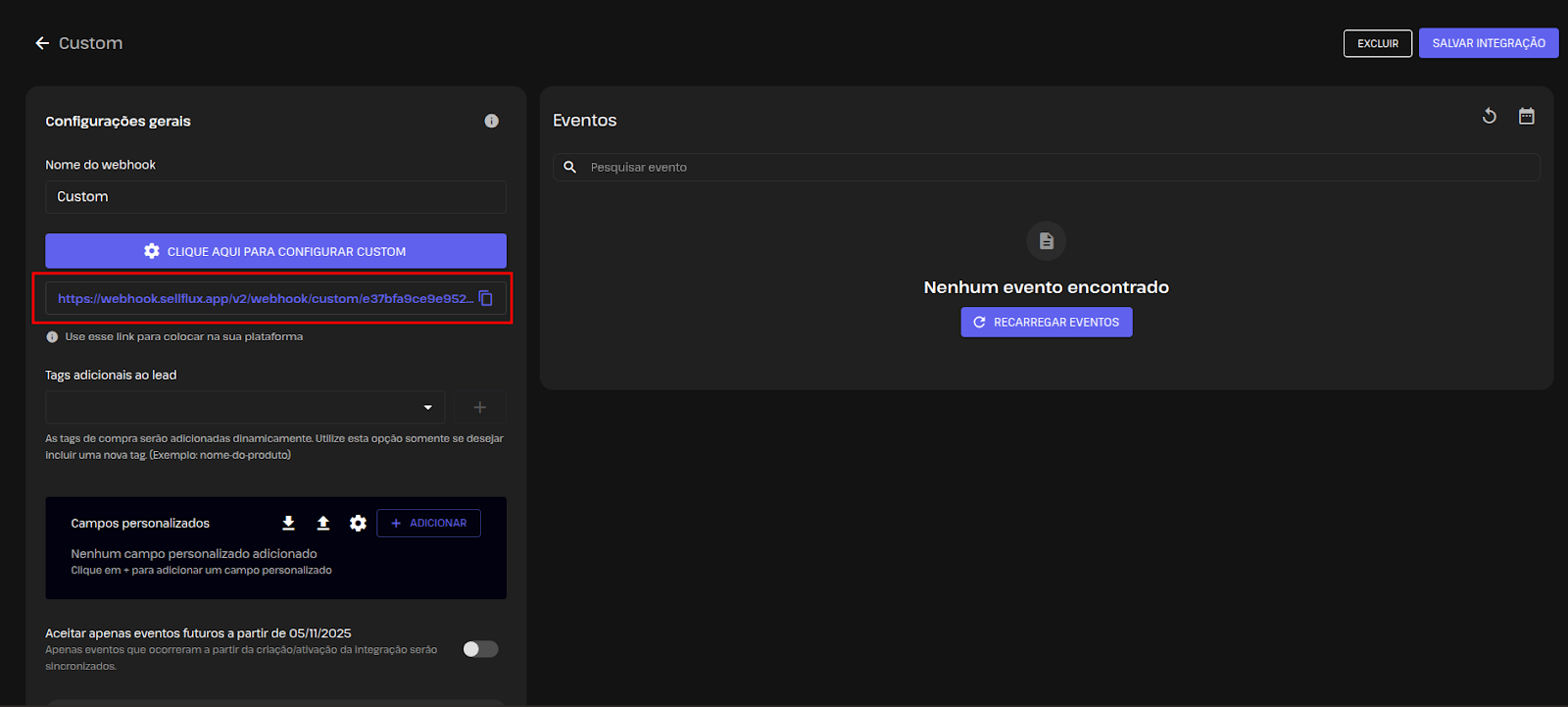
6. Concluídas as configurações na outra plataforma, retorne ao SellFlux, acesse novamente Integrações e selecione o webhook criado.
Recebendo o Evento e Mapeando os Dados
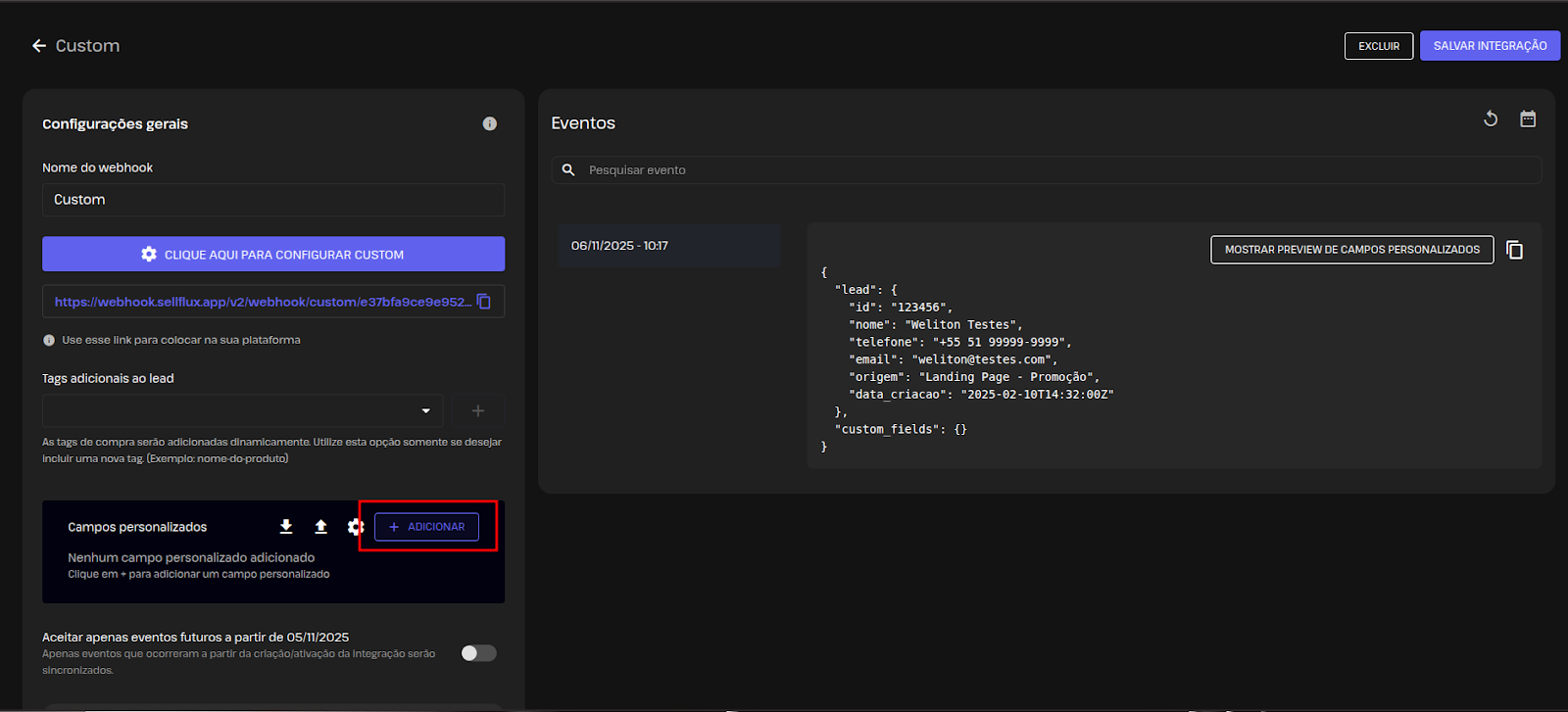
- Envie um evento de teste da plataforma que está integrando.
Esse evento aparecerá no SellFlux e permitirá mapear os dados recebidos.
2. Acesse Campos Personalizados e clique em Adicionar.
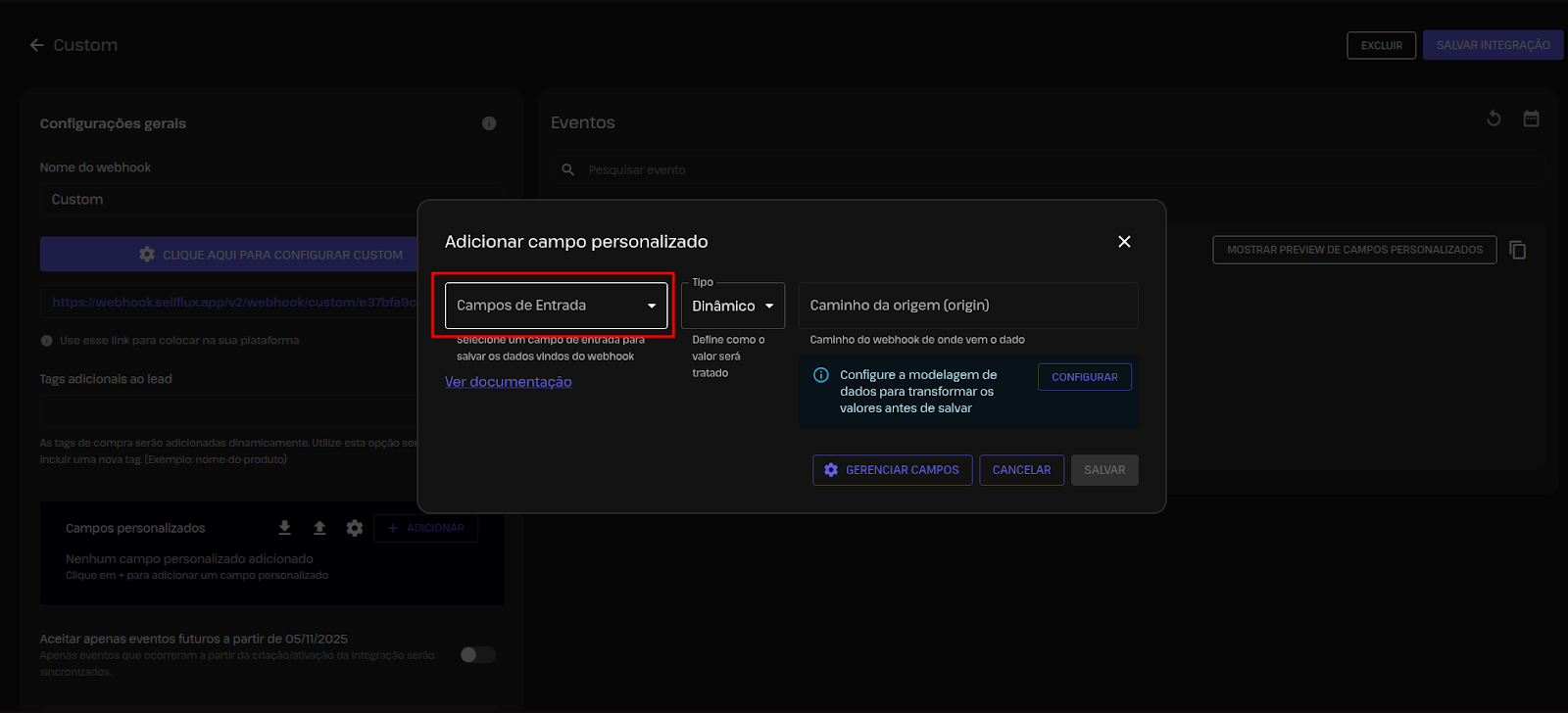
3. Em Campos de Entrada, selecione o campo desejado.
4. Selecione a opção “name”.
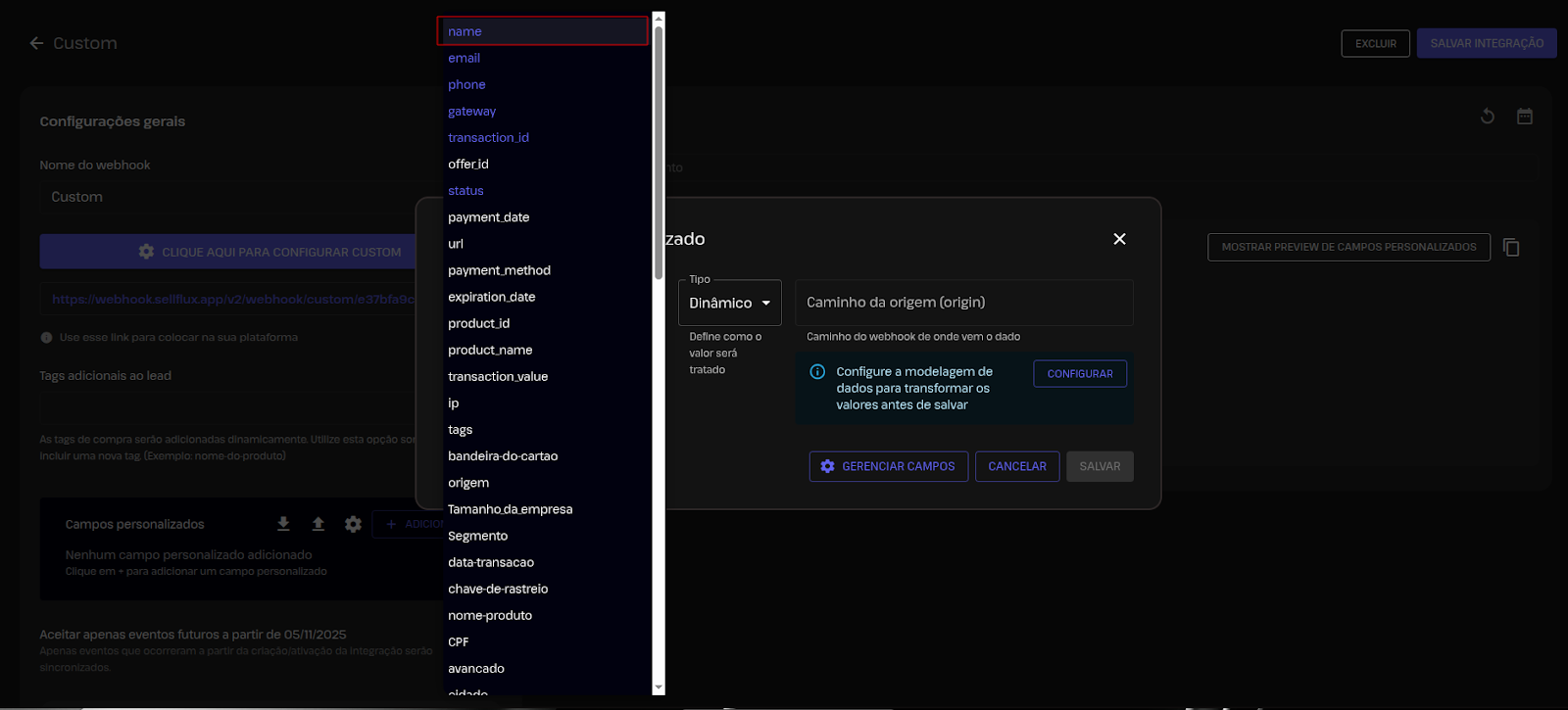
5. Mantenha o Tipo Dinâmico.
O tipo fixo só deve ser utilizado quando desejar aplicar um valor fixo nos leads, nesse caso, cada lead terá um nome diferente, por conta disso a opção "dinâmico".
6. Em Caminho de Origem, selecione o local exato de onde essa informação chega.
Exemplo: se o nome chega em lead.nome, então este será o caminho de origem.
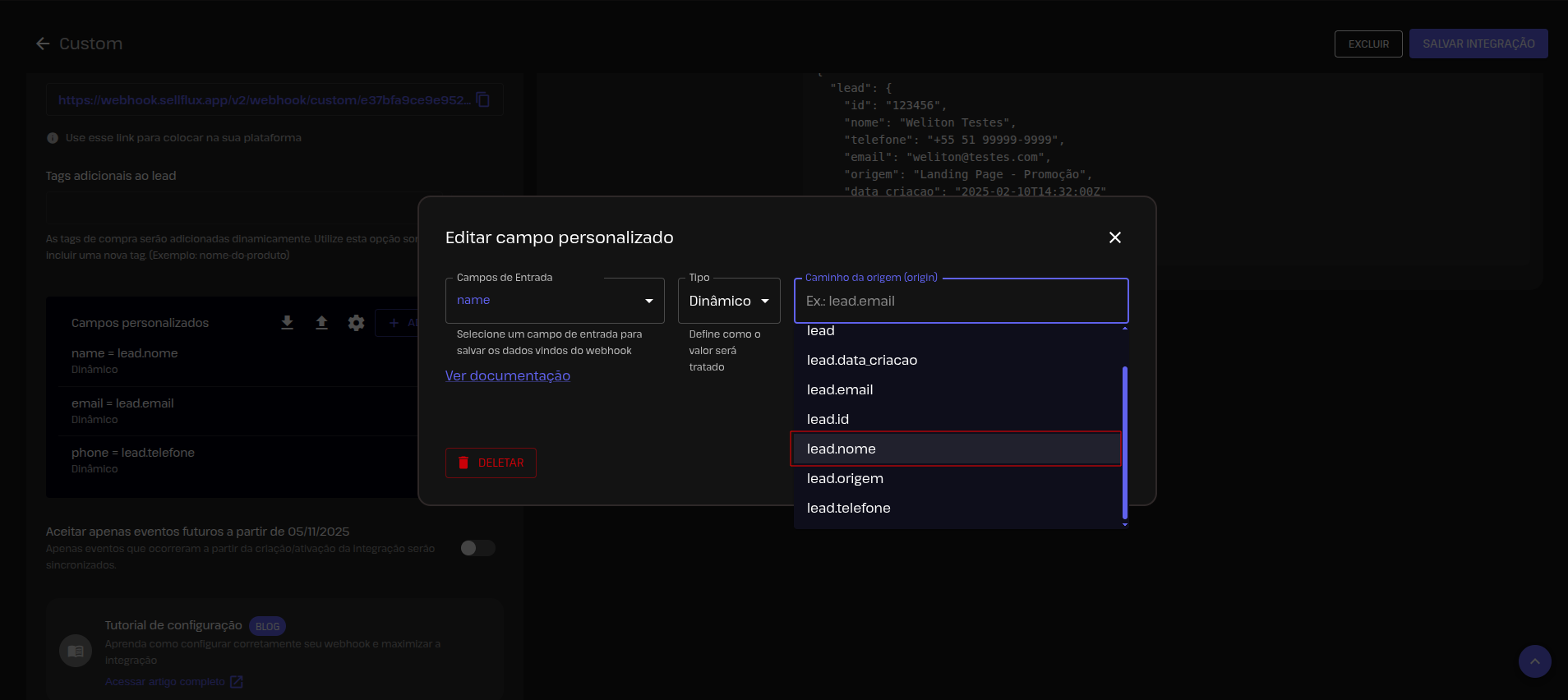
Com isso, o SellFlux saberá automaticamente que o valor recebido em lead.nome deve ser atribuído ao campo Nome do Lead, e assim por diante.
Repita o processo para telefone e e-mail.
Como identificar o Caminho de Origem no JSON da sua integração.
Caso você não saiba onde o nome, telefone ou e-mail estão dentro do JSON enviado pela sua plataforma, siga estes passos:
- Pesquise por JSON Viewer no navegador e abra a ferramenta de sua preferência.
- Copie o seu JSON, e cole no visualizador de sua preferência.
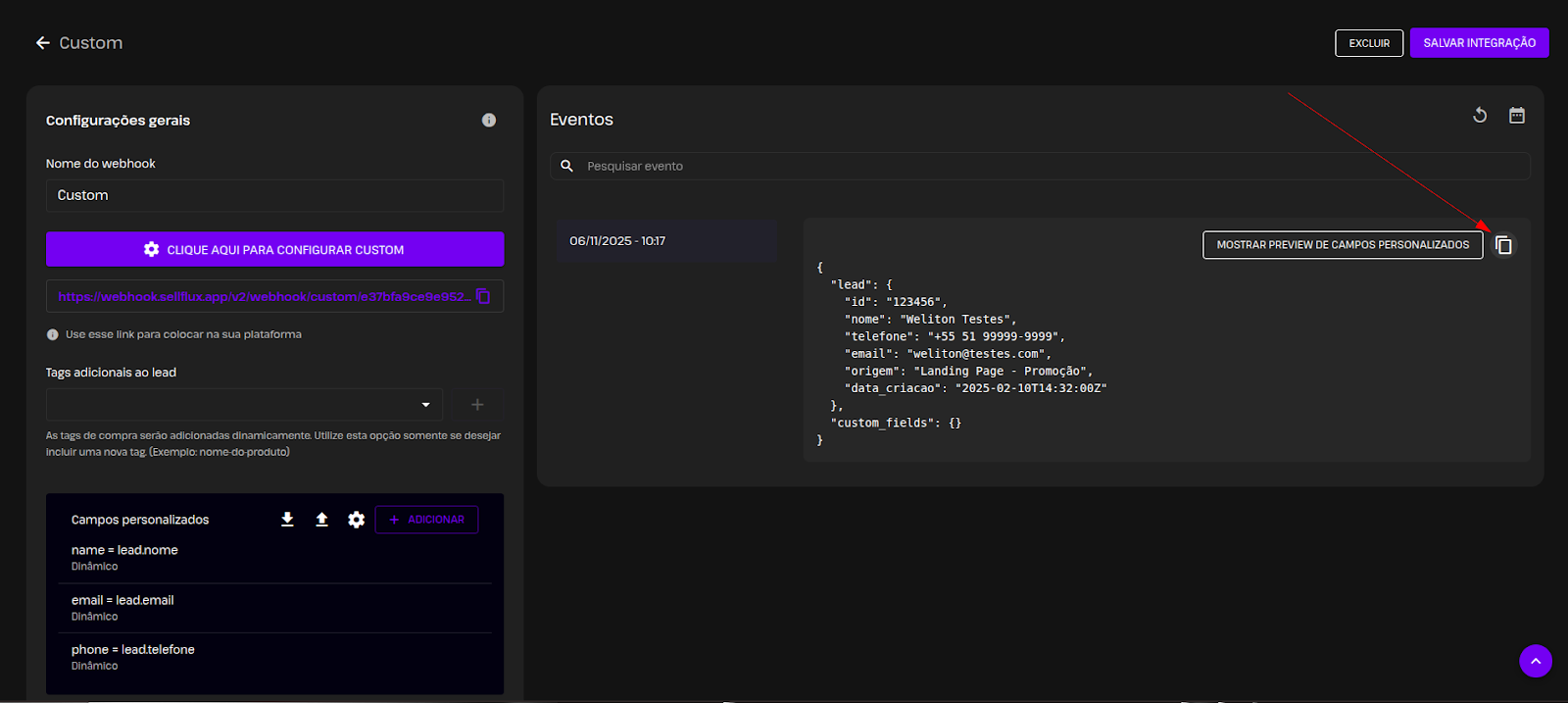
3. Localize o campo correspondente ao nome, telefone ou e-mail do lead, e clique sobre ele.
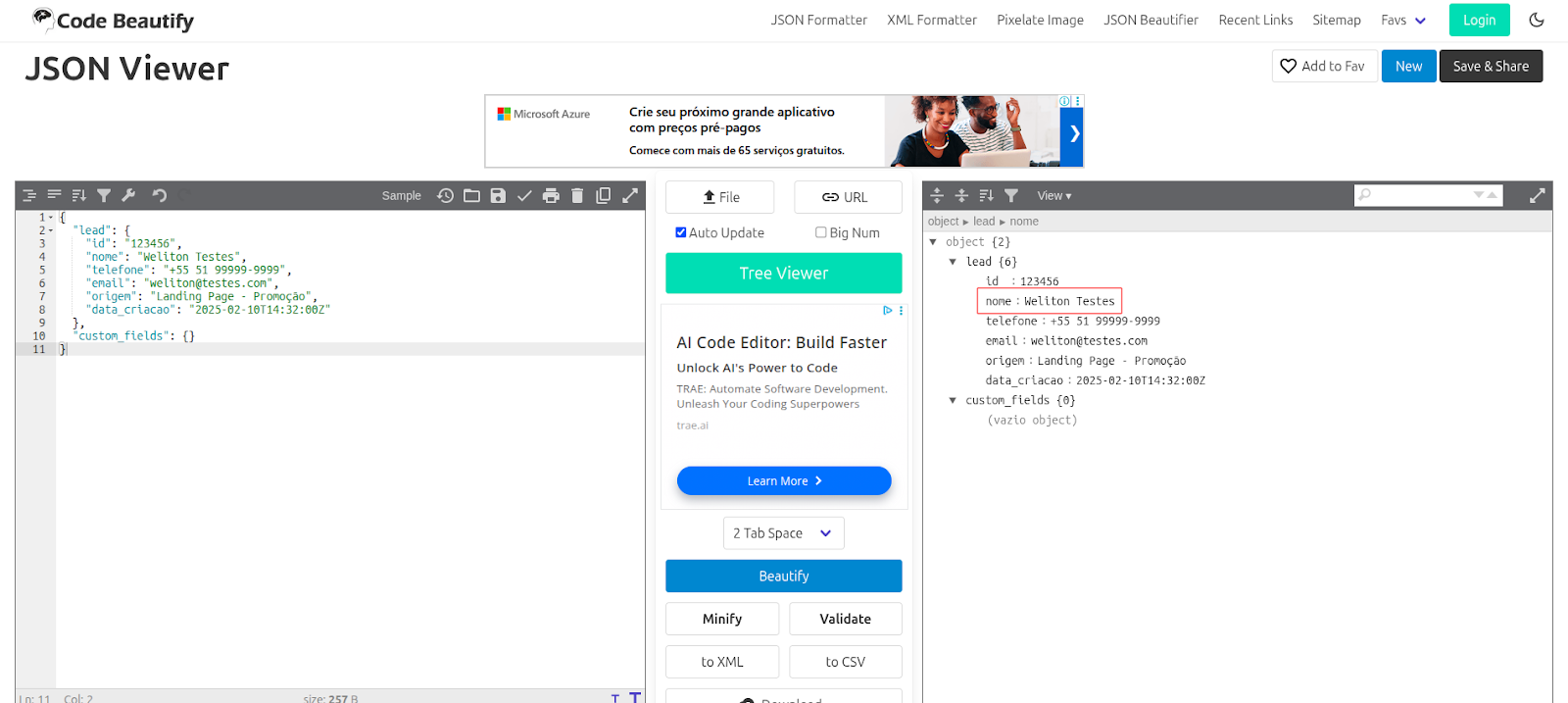
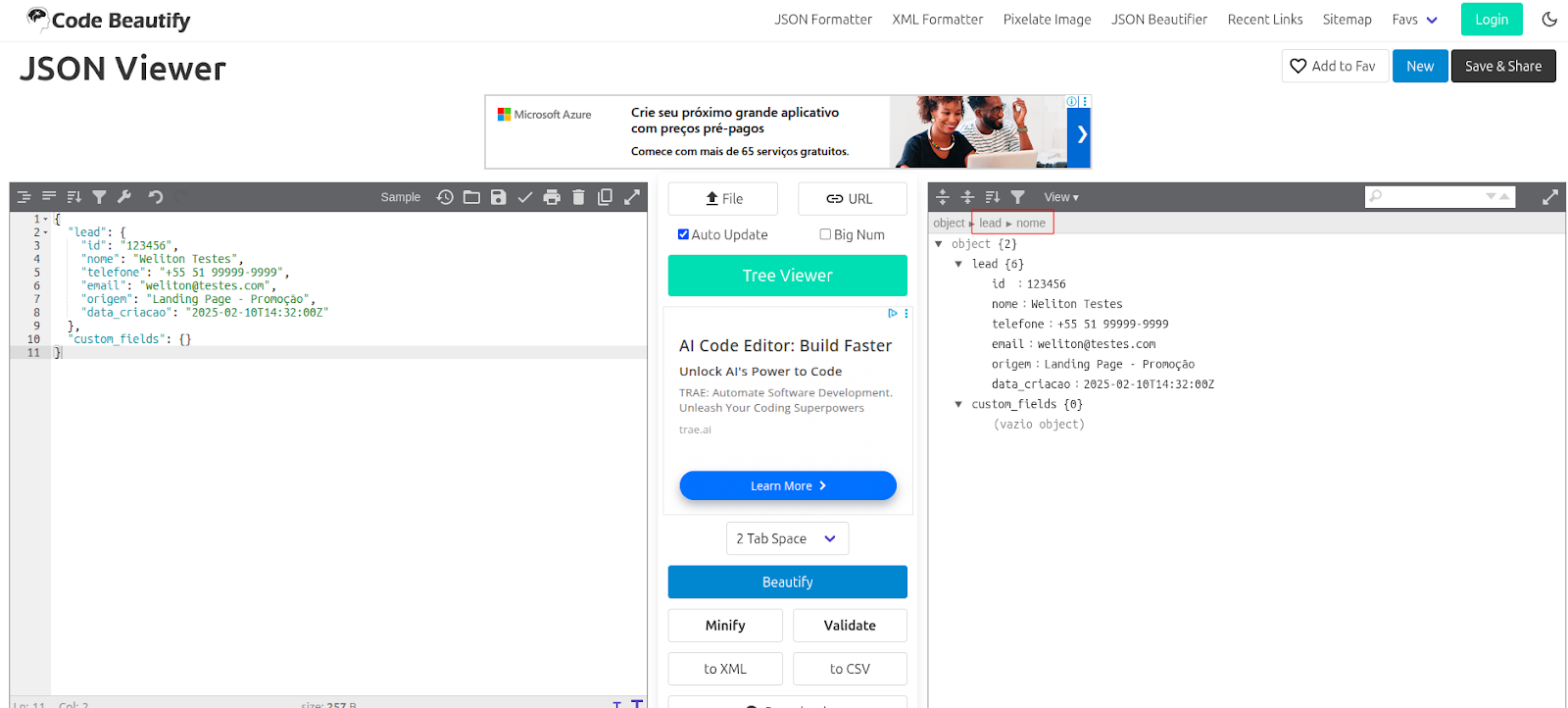
4. A ferramenta mostrará o caminho completo da informação.
Importante: Ignore sempre a palavra “object”.
Cada seta (→) deve ser substituída por um ponto ( . ).
Exemplo:
Caminho mostrado: object → lead → nome
Caminho correto para o SellFlux: lead.nome
Com o caminho identificado, basta procurá-lo no SellFlux ao configurar o mapeamento.
Seguindo estes passos, você consegue configurar uma Integração Custom no SellFlux sem dificuldades, desde a criação do webhook até o mapeamento dos dados recebidos.
Isso garante um fluxo de dados organizado, preciso e totalmente adaptado à sua plataforma.
Quer impulsionar sua estratégia de marketing digital?
Explore as práticas recomendadas e revolucione sua abordagem de vendas. Com o