
Como criar leads a partir do direct do Instagram utilizando a SellFlux

As mensagens recebidas pelo Direct do Instagram normalmente se limitam ao atendimento pontual, sem que os contatos gerados nesse canal sejam registrados automaticamente como leads no SellFlux. Isso dificulta o controle das informações, a organização dos dados e o acompanhamento dessas oportunidades ao longo do funil.
Com a configuração apresentada neste artigo, o Direct do Instagram passa a ser integrado ao processo de geração de leads do SellFlux. A partir desse fluxo, cada conversa iniciada no Instagram pode ser convertida em um lead, com nome, e-mail e telefone armazenados corretamente no sistema, permitindo que o Instagram seja utilizado como mais um canal efetivo de captação de leads.
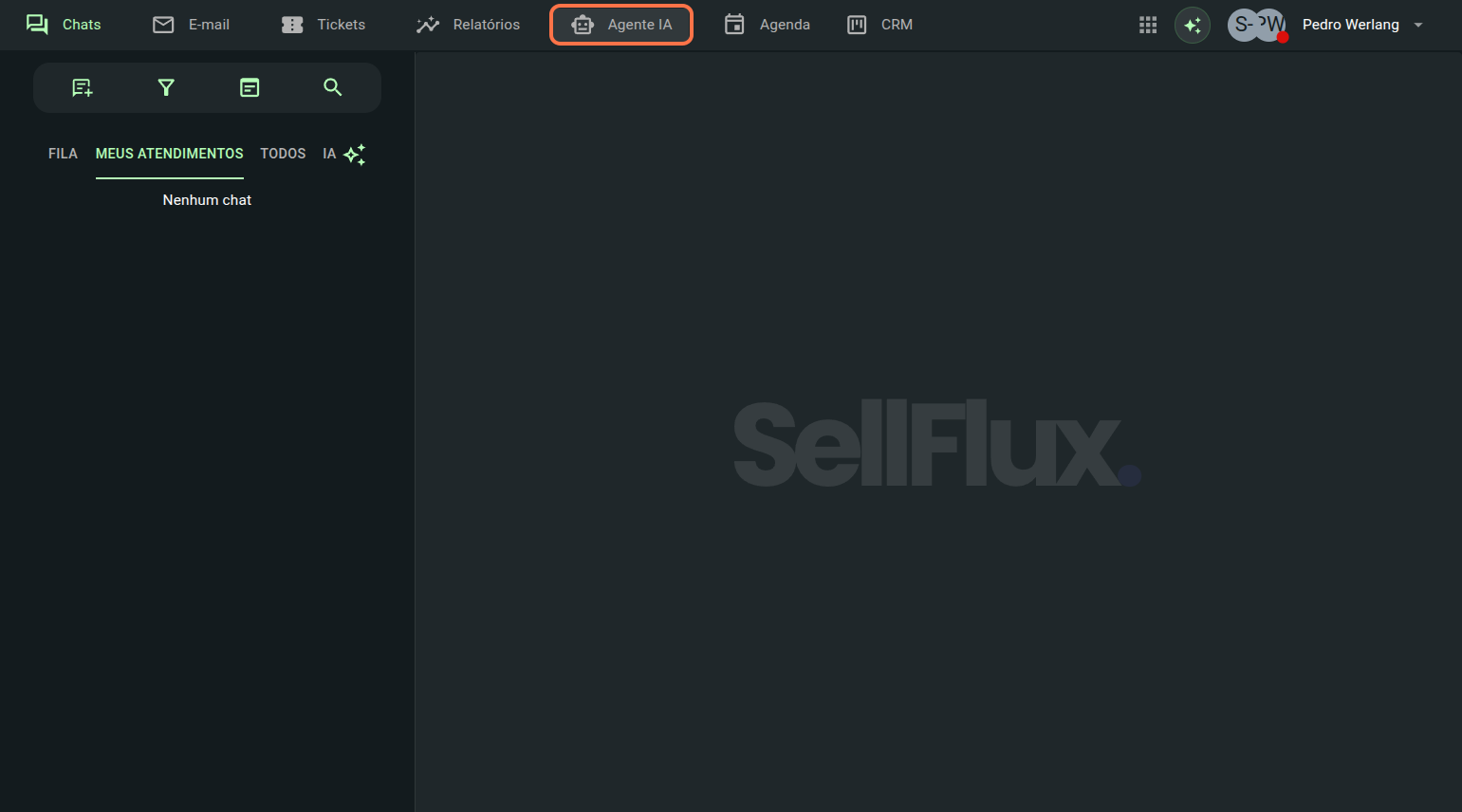
1- Para iniciarmos o processo, precisaremos criar um agente IA. Clique na aba Agente IA.
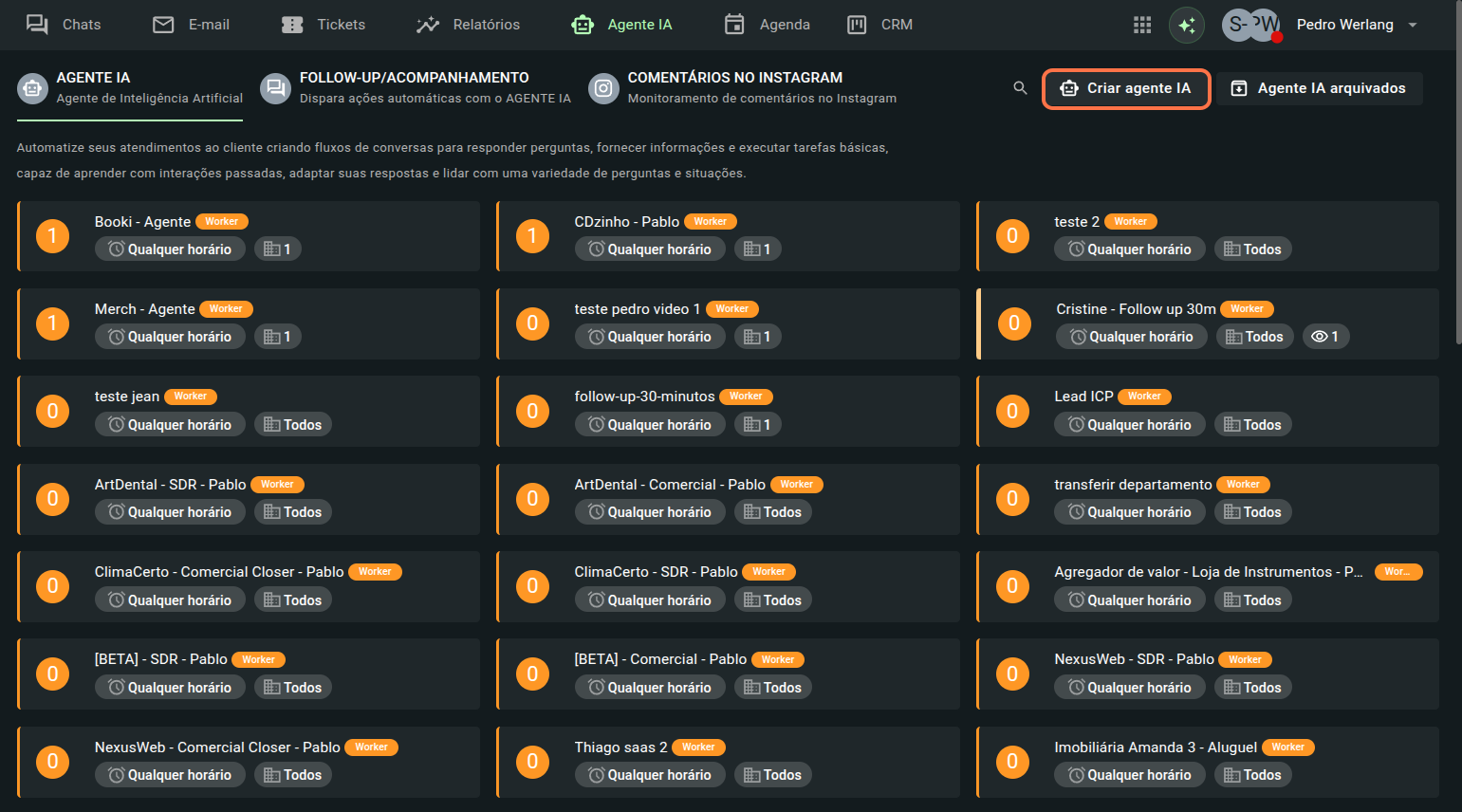
2- No canto superior direito, clique em "Criar Agente IA".
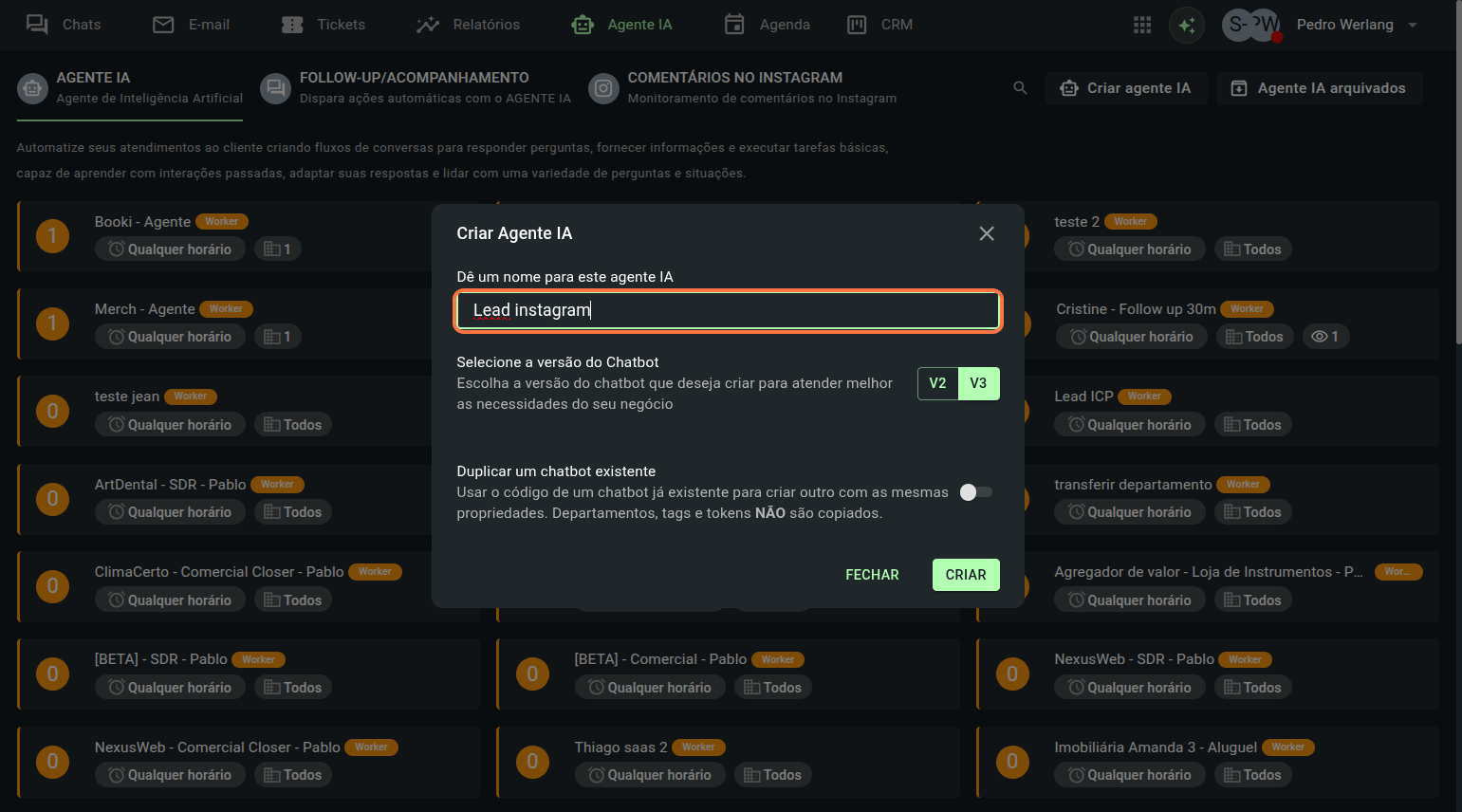
3- Nomeie o seu agente como preferir e selecione a versão V3 do agente.
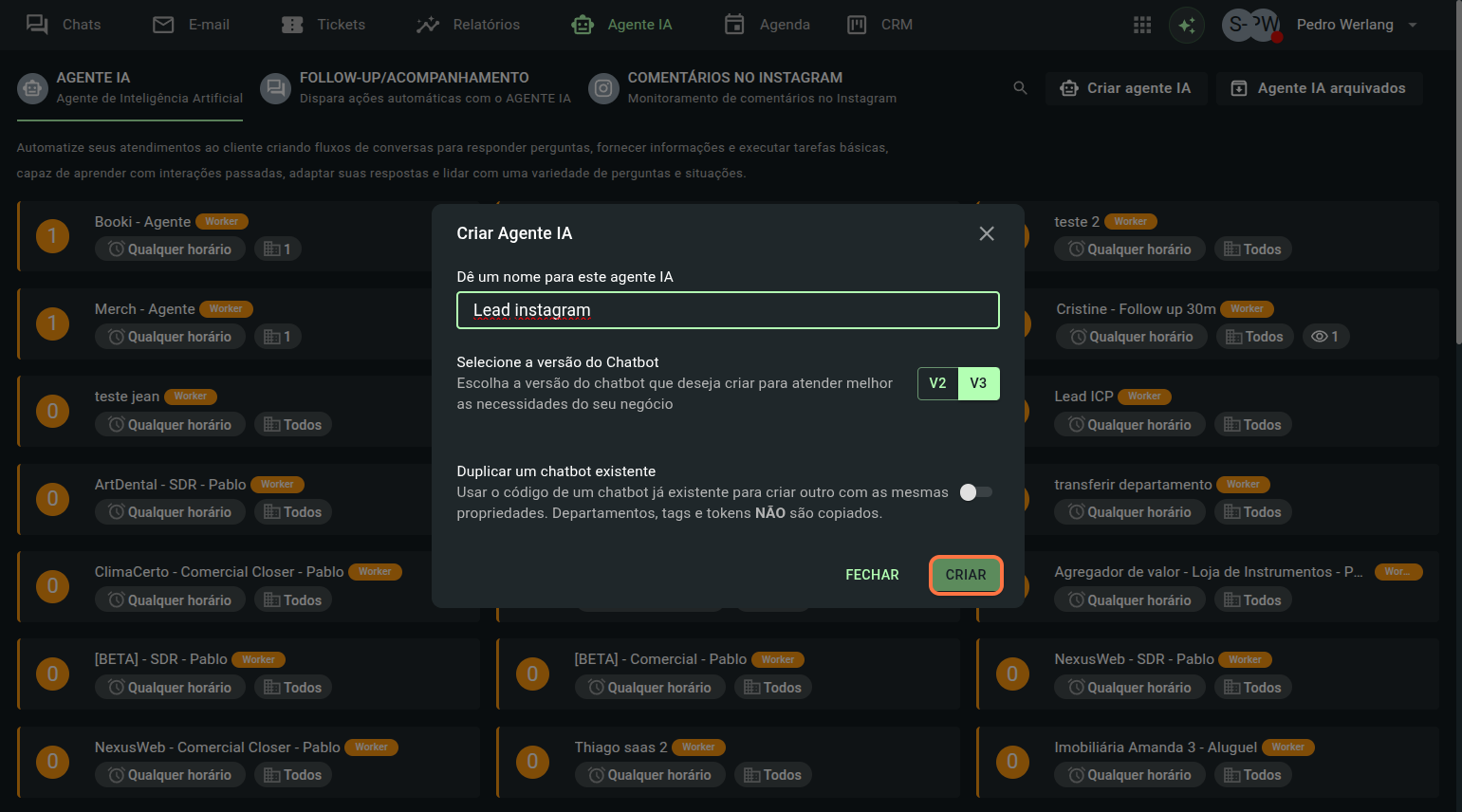
4- Feito isso, clique em criar.
5- Com o Agente criado, clique nele para iniciar a configuração.
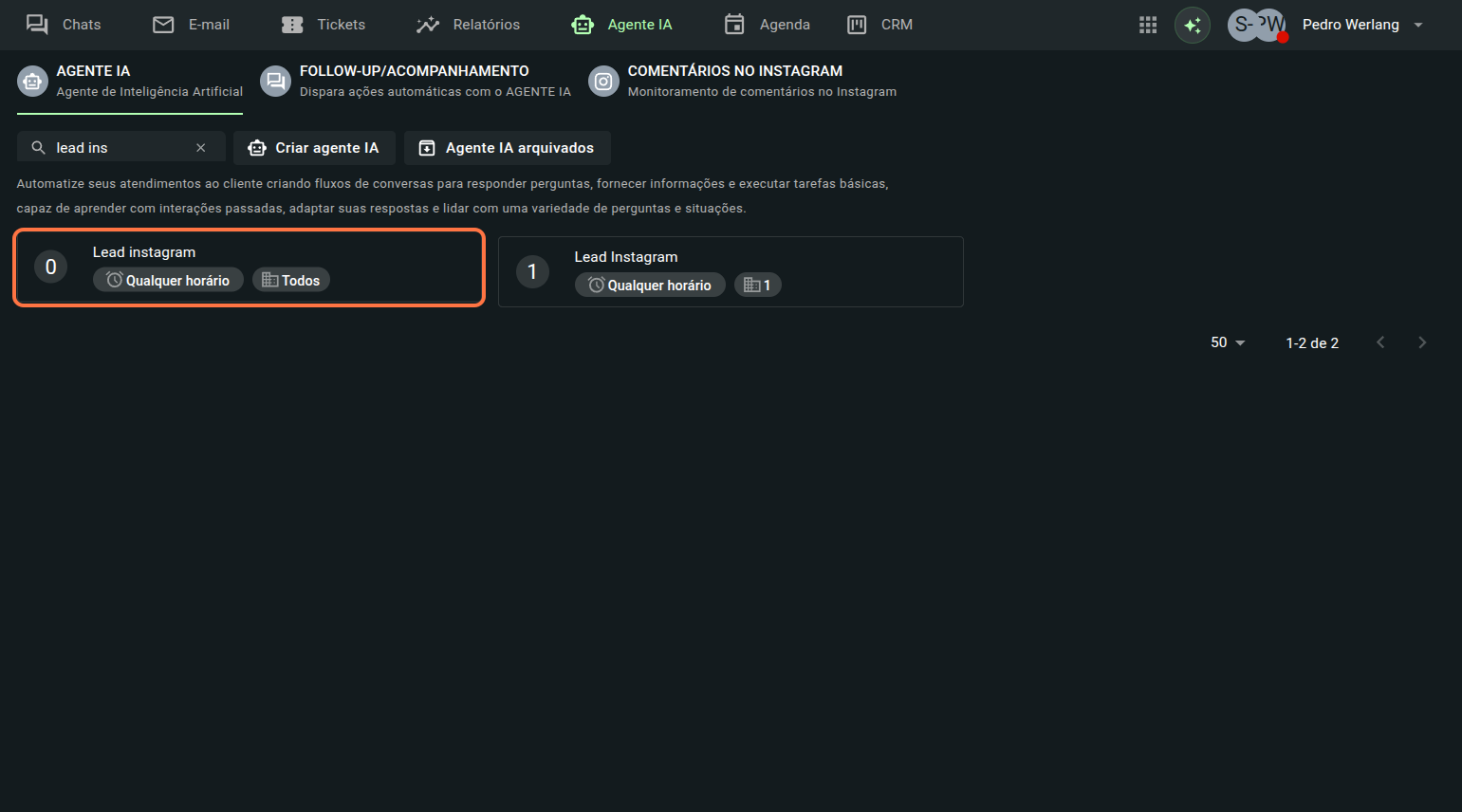
6- No start, clique com o botão esquerdo do mouse, segure, asrraste e solte.
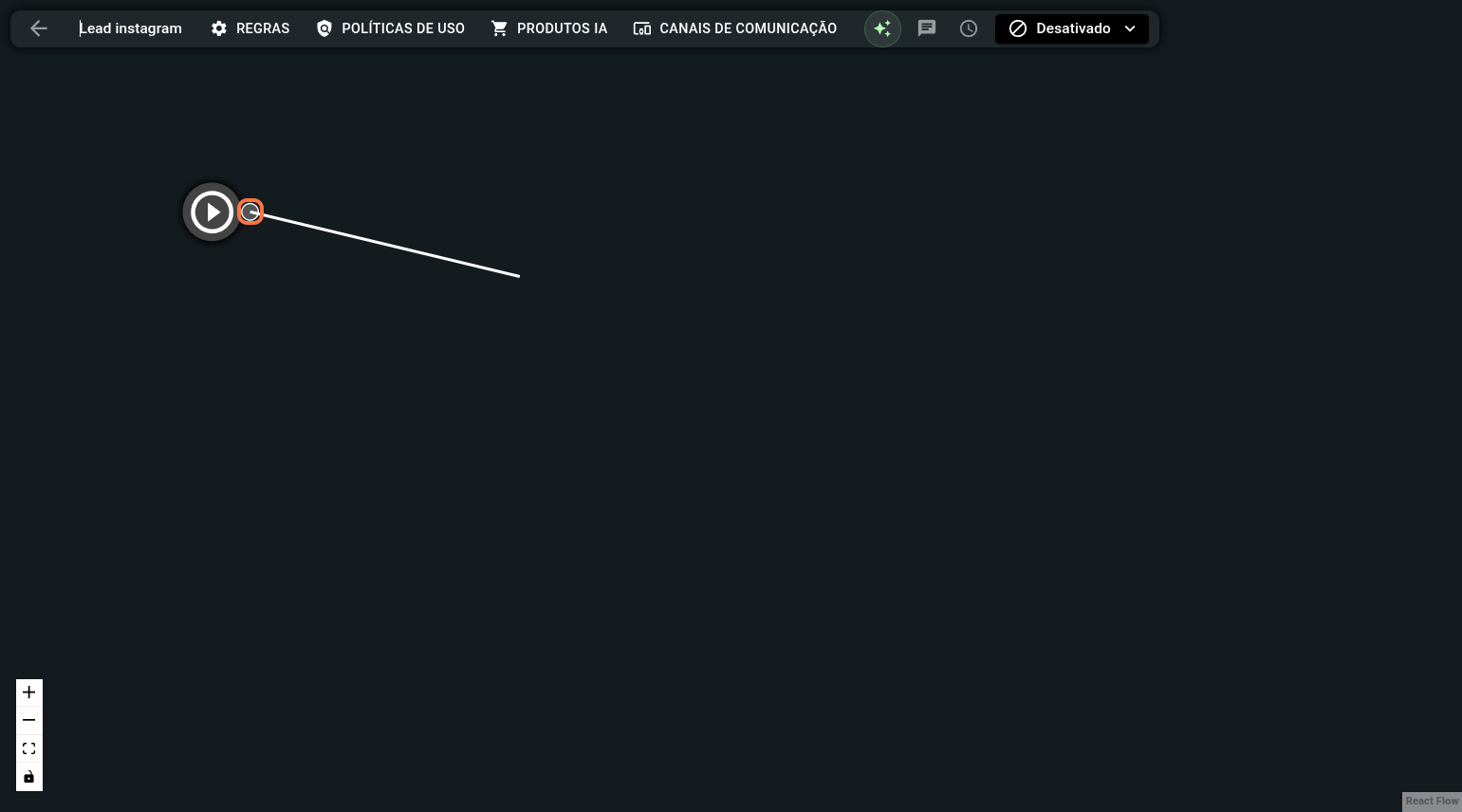
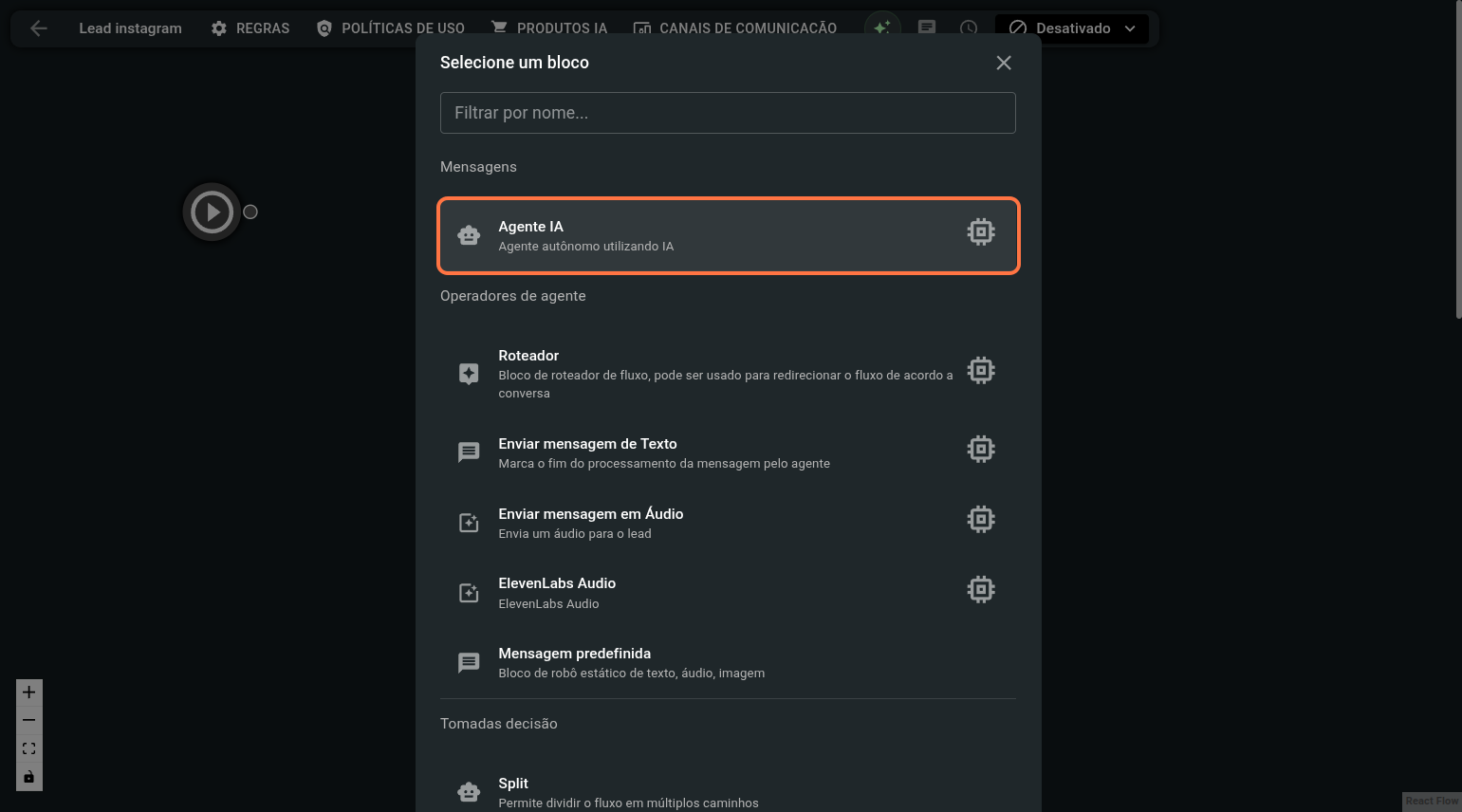
7- Selecione a opção de Agente IA.
8- Em seguida, clique no Agente IA.
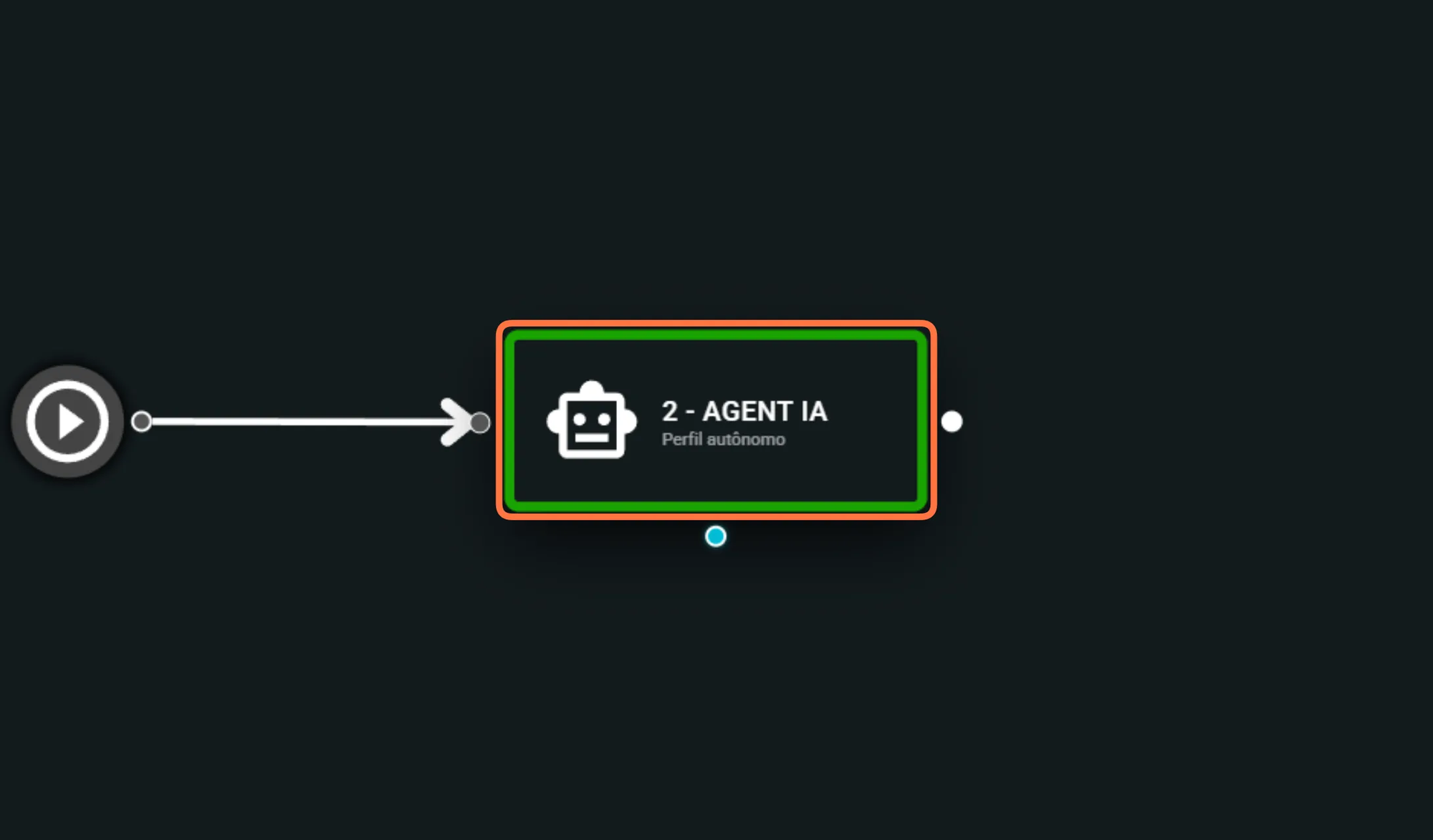
9- Dentro do agente, é necessário que seja definido um prompt de comando de atendimento, onde a IA irá seguir o roteiro definido.
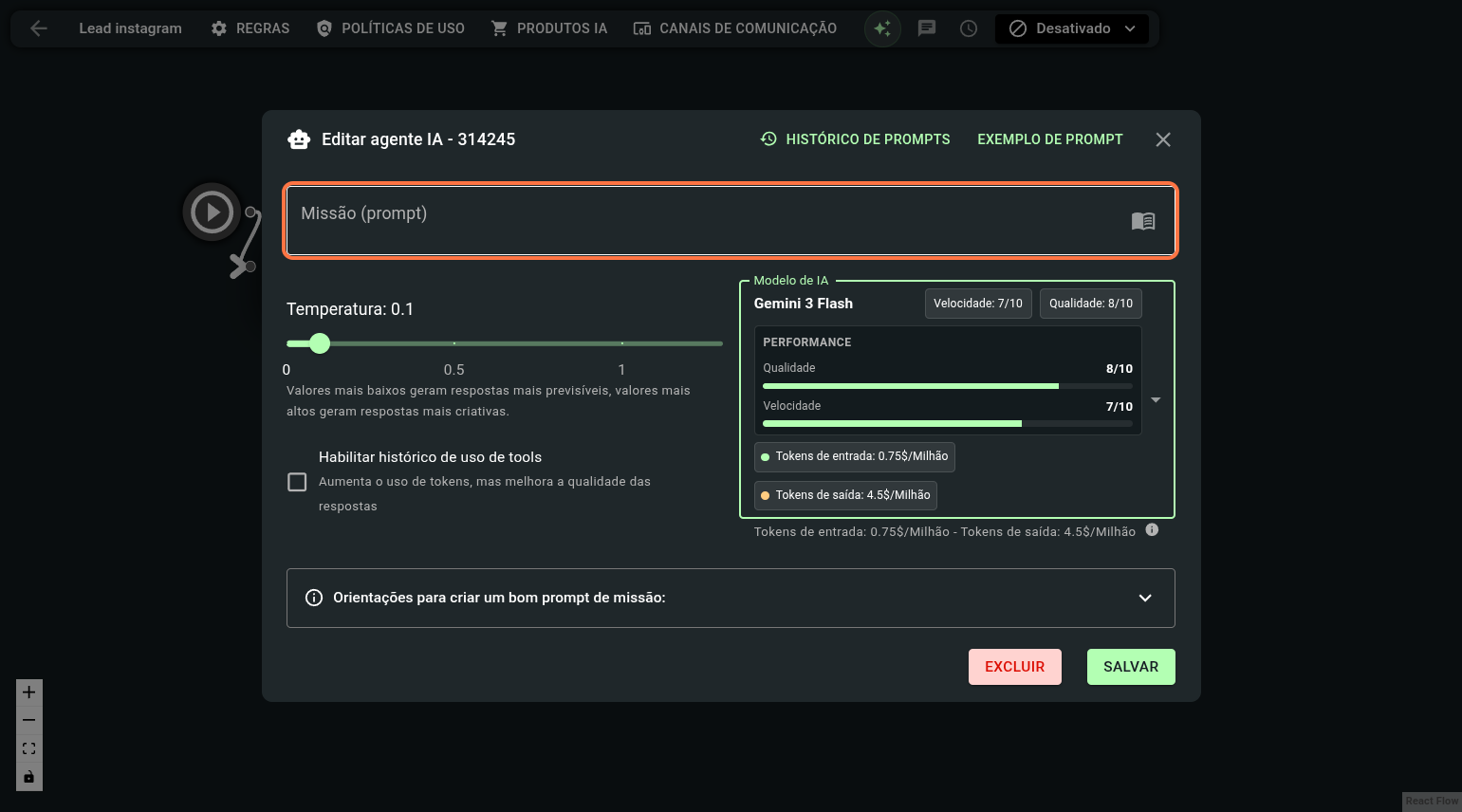
10- É importante que no prompt exista essa validação, onde ordena que a IA solicite os dados de nome, e-mail e telefone do lead. Podendo utilizar exatamente o modelo fornecido abaixo na configuração do Agente.
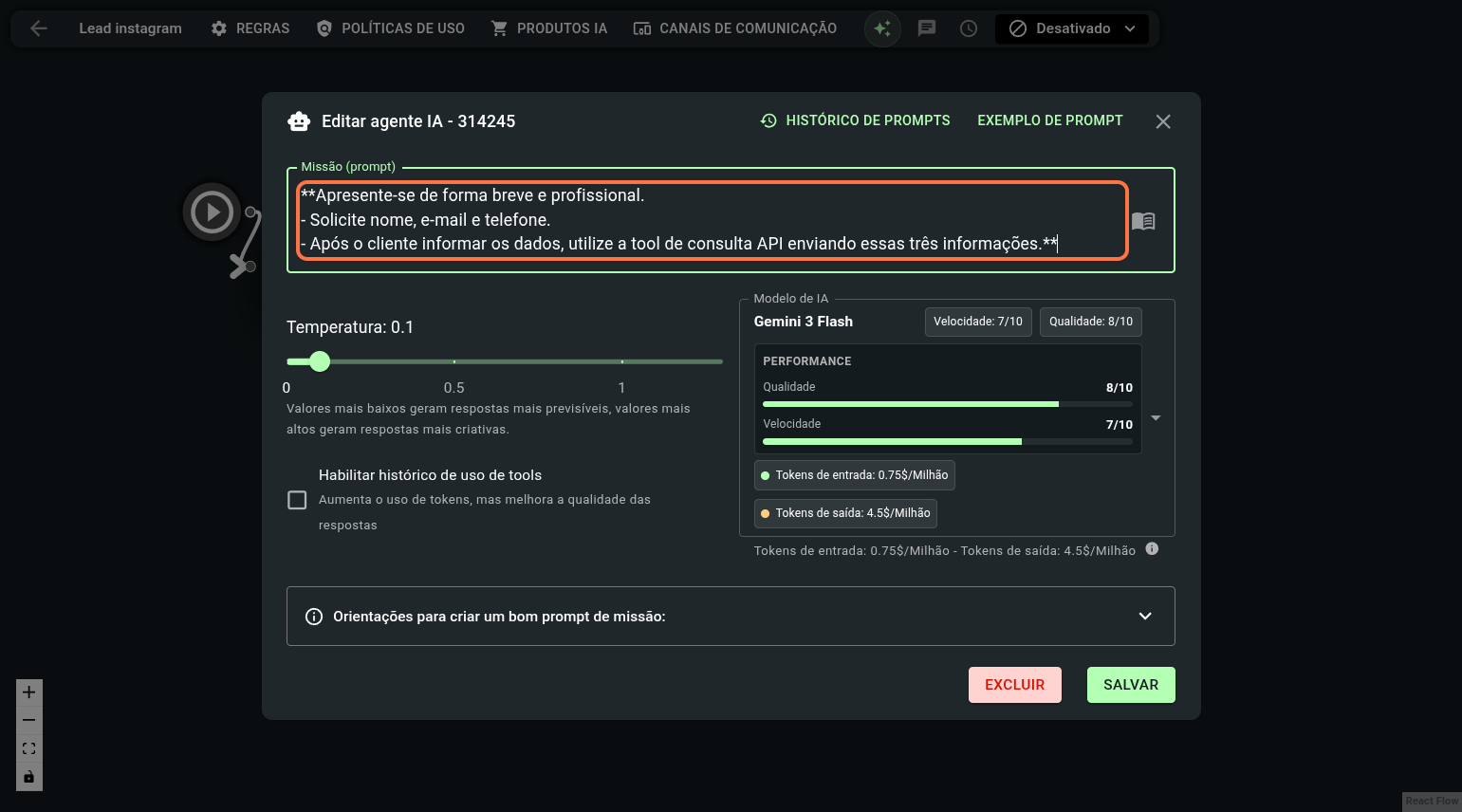
11- Após isso, salve as alterações.
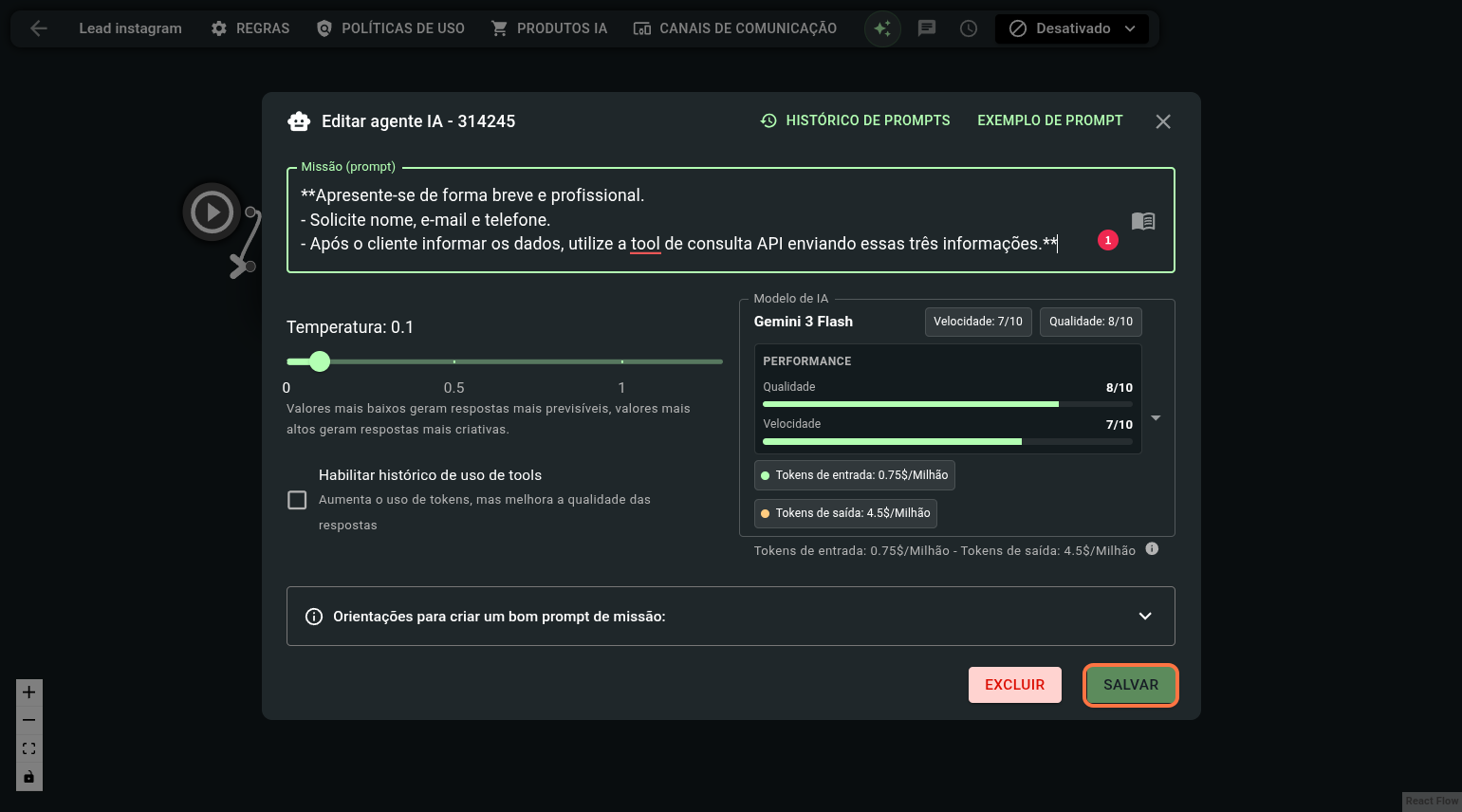
12- No canto lateral direito do Agente, clique com o botão esquerdo do mouse, segure, arraste e solte.
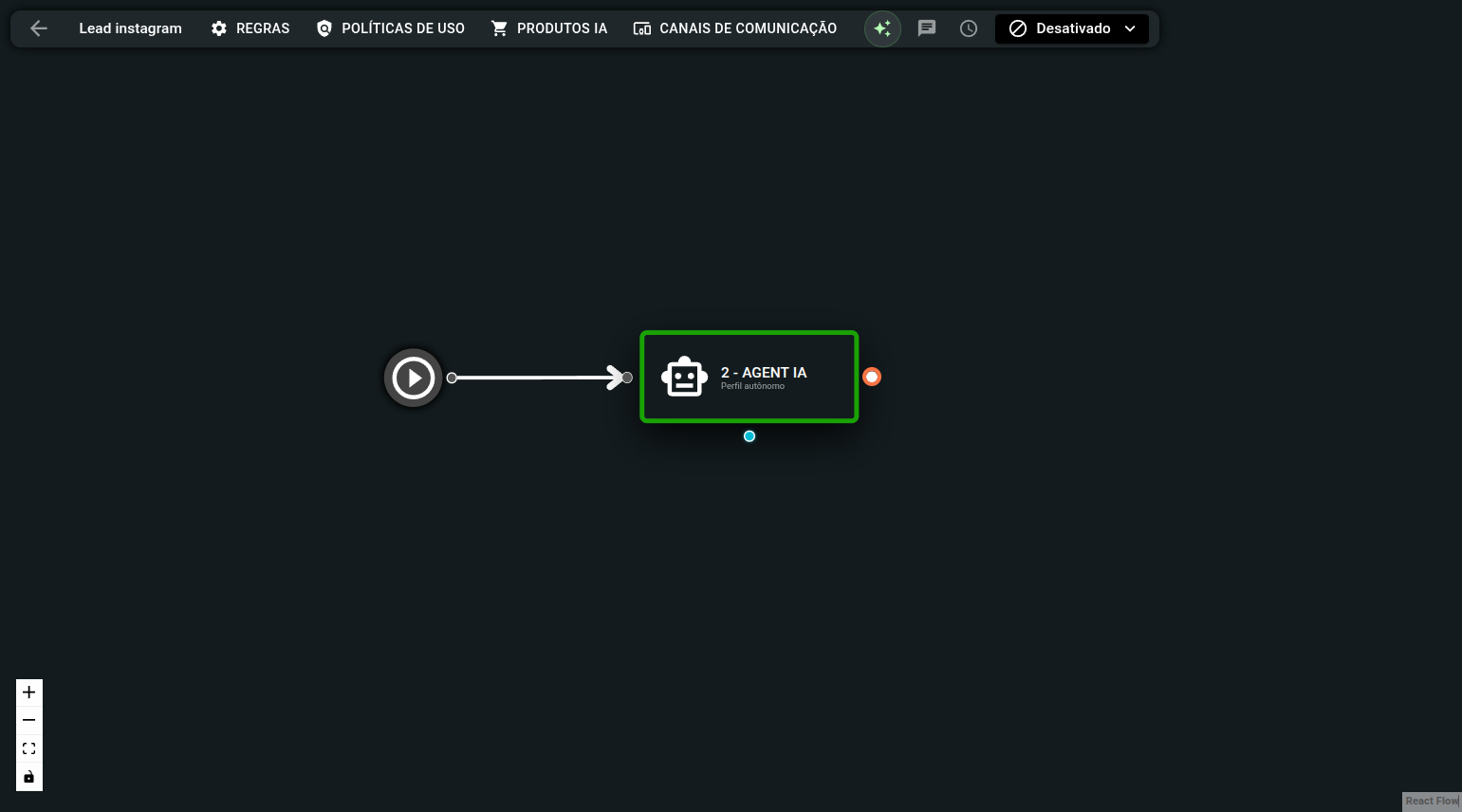
13- Selecione o bloco de enviar mensagem de texto para que a mensagem processada pelo agente seja enviada ao seu cliente.
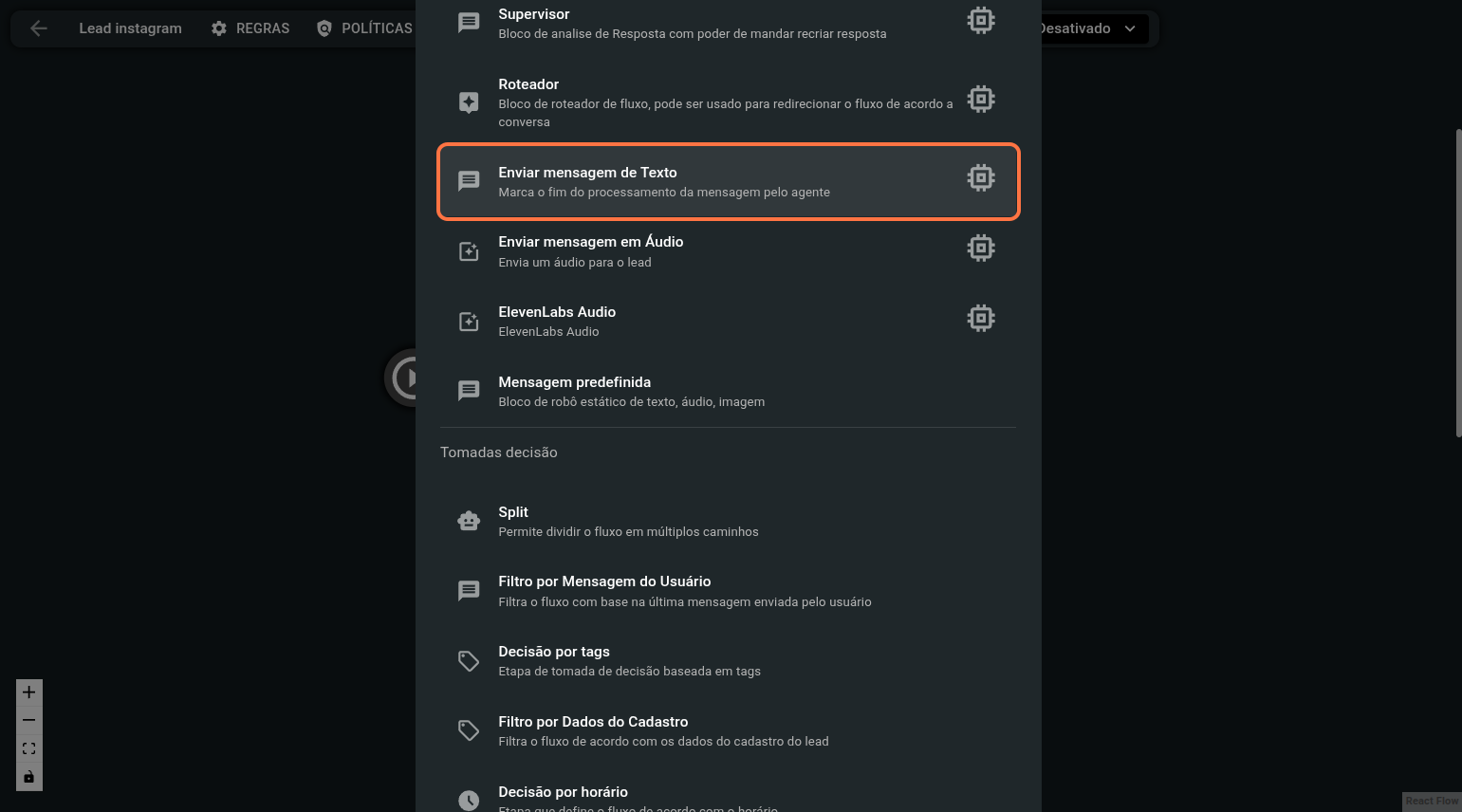
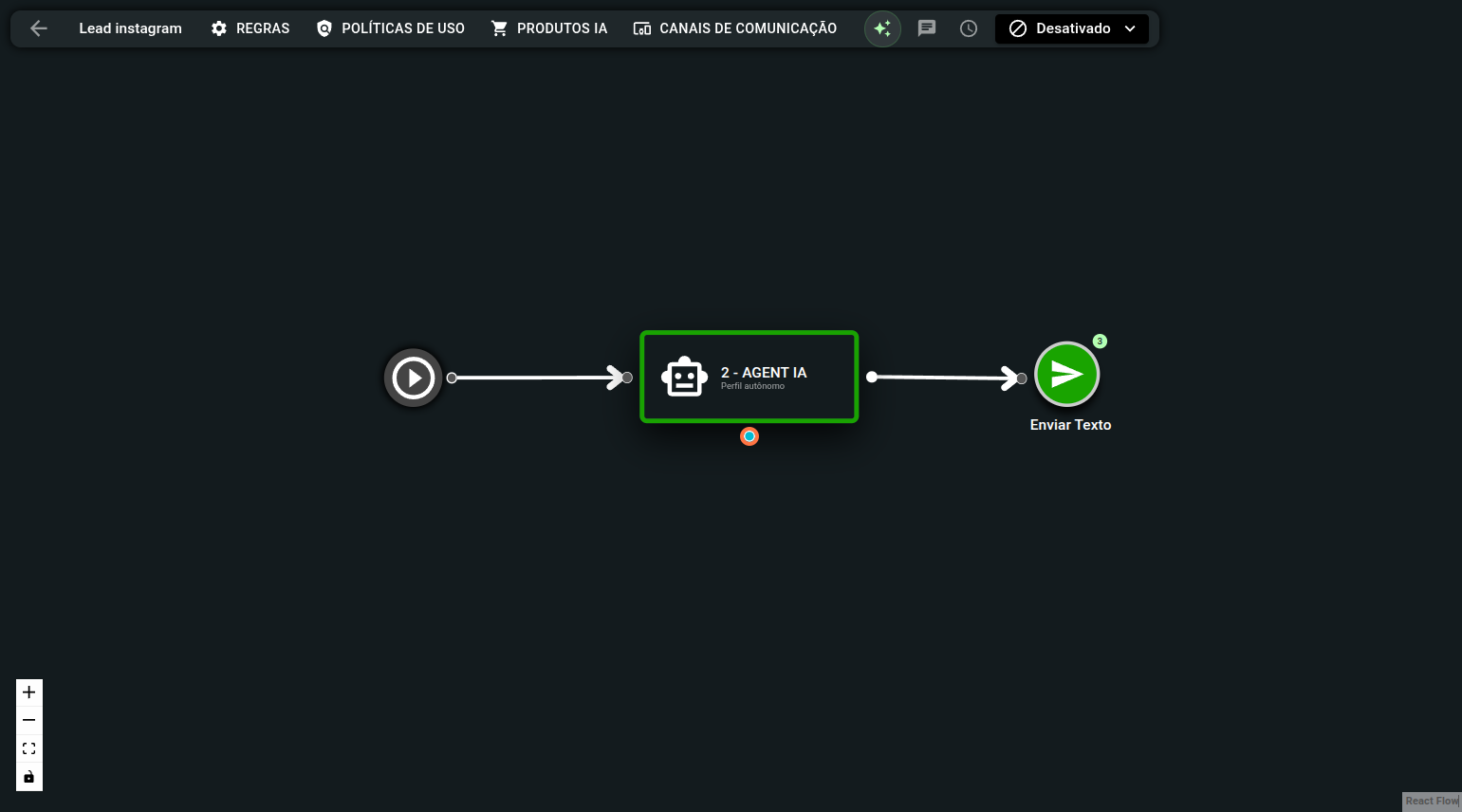
14- No canto inferior do Agente IA, clique com o botão esquerdo do mouse, segure, arraste e solte.
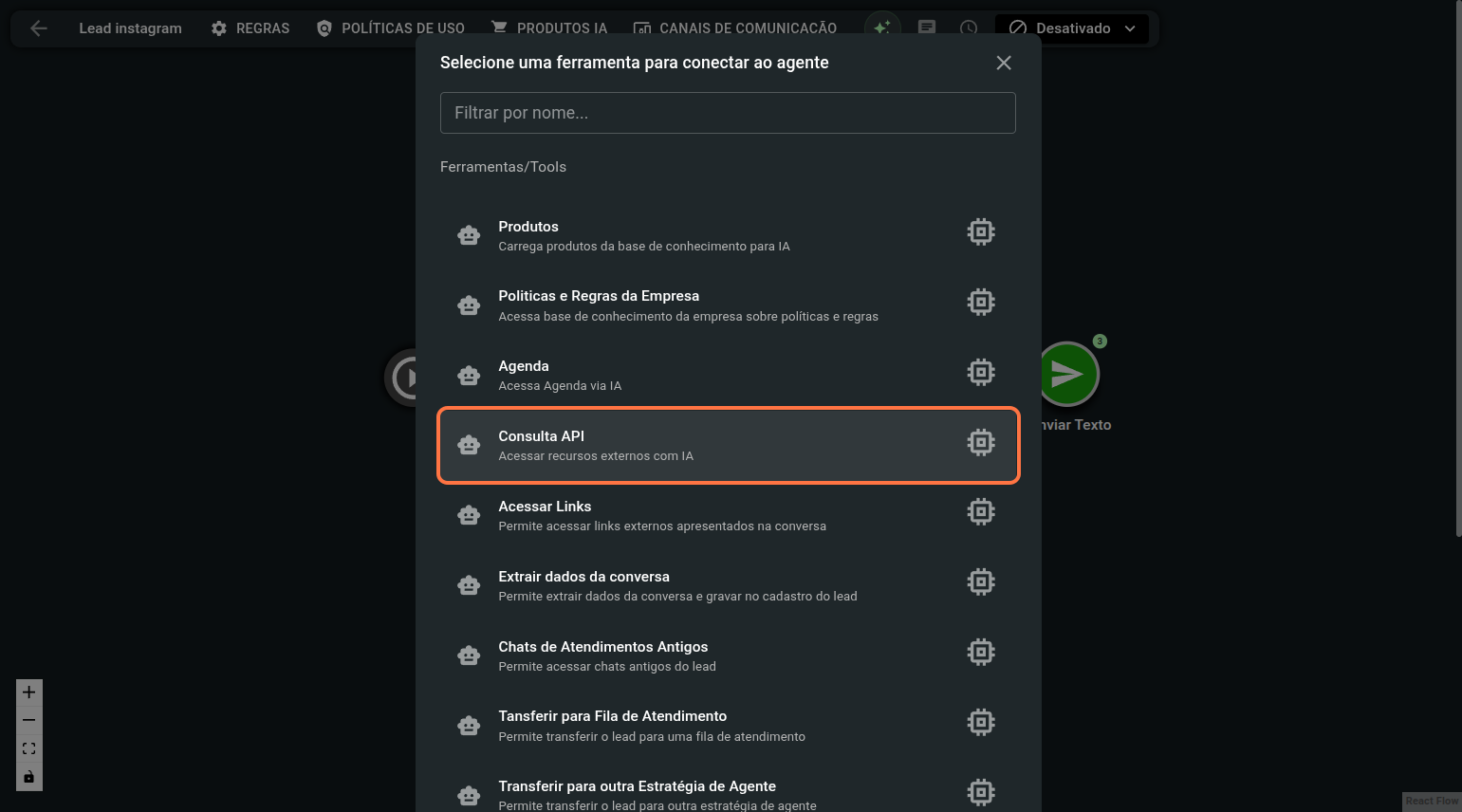
15- Selecione a tool de consulta API.
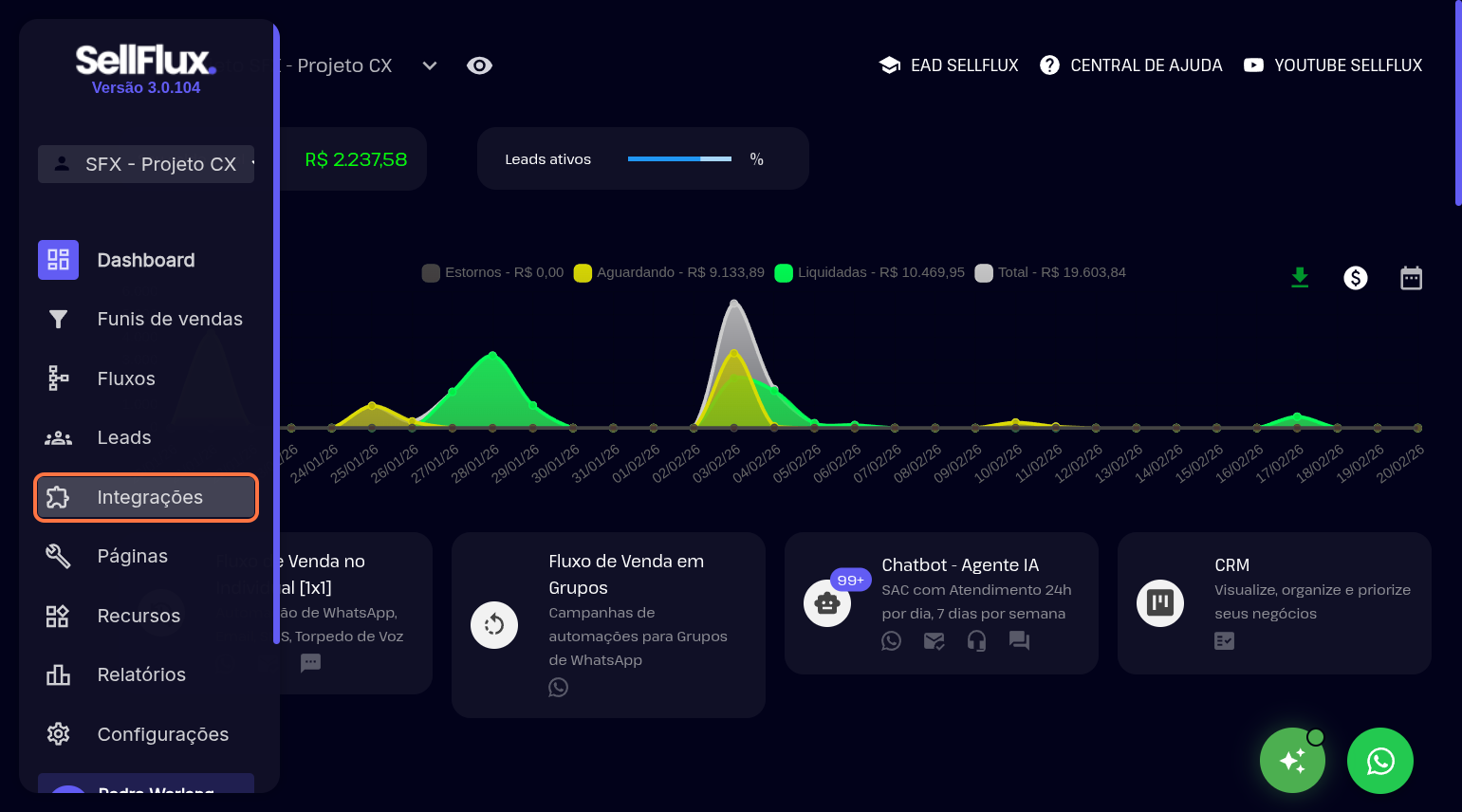
16- Com isso feito, precisaremos acessar o Master Sellflux, no menu lateral esquerdo, clique em integrações.
17- Na aba de "Webhooks" em integrações, clique no botão "Nova Integração", que fica visível no canto superior direito da tela.
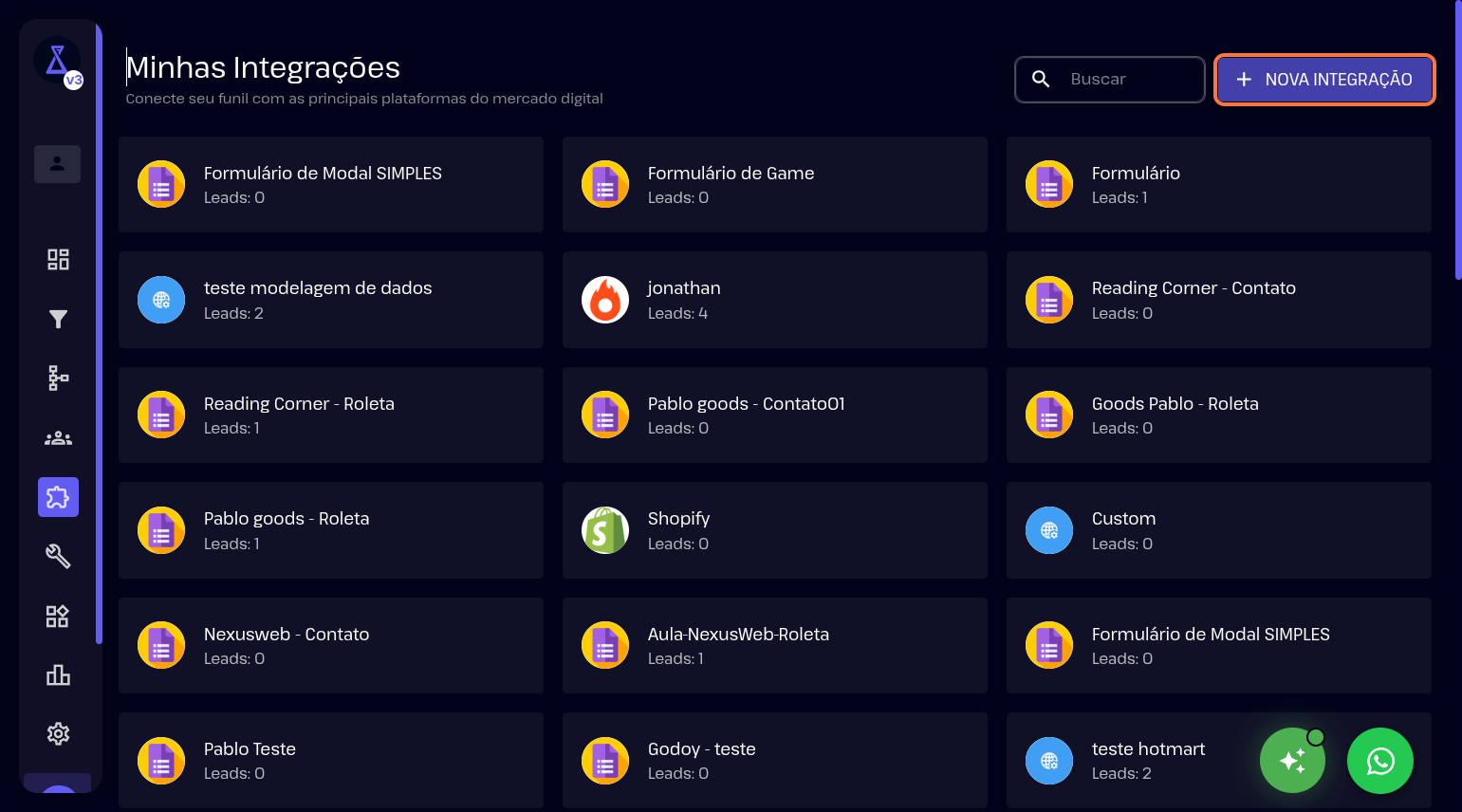
18- Na barra de pesquisa, procure por "Custom"
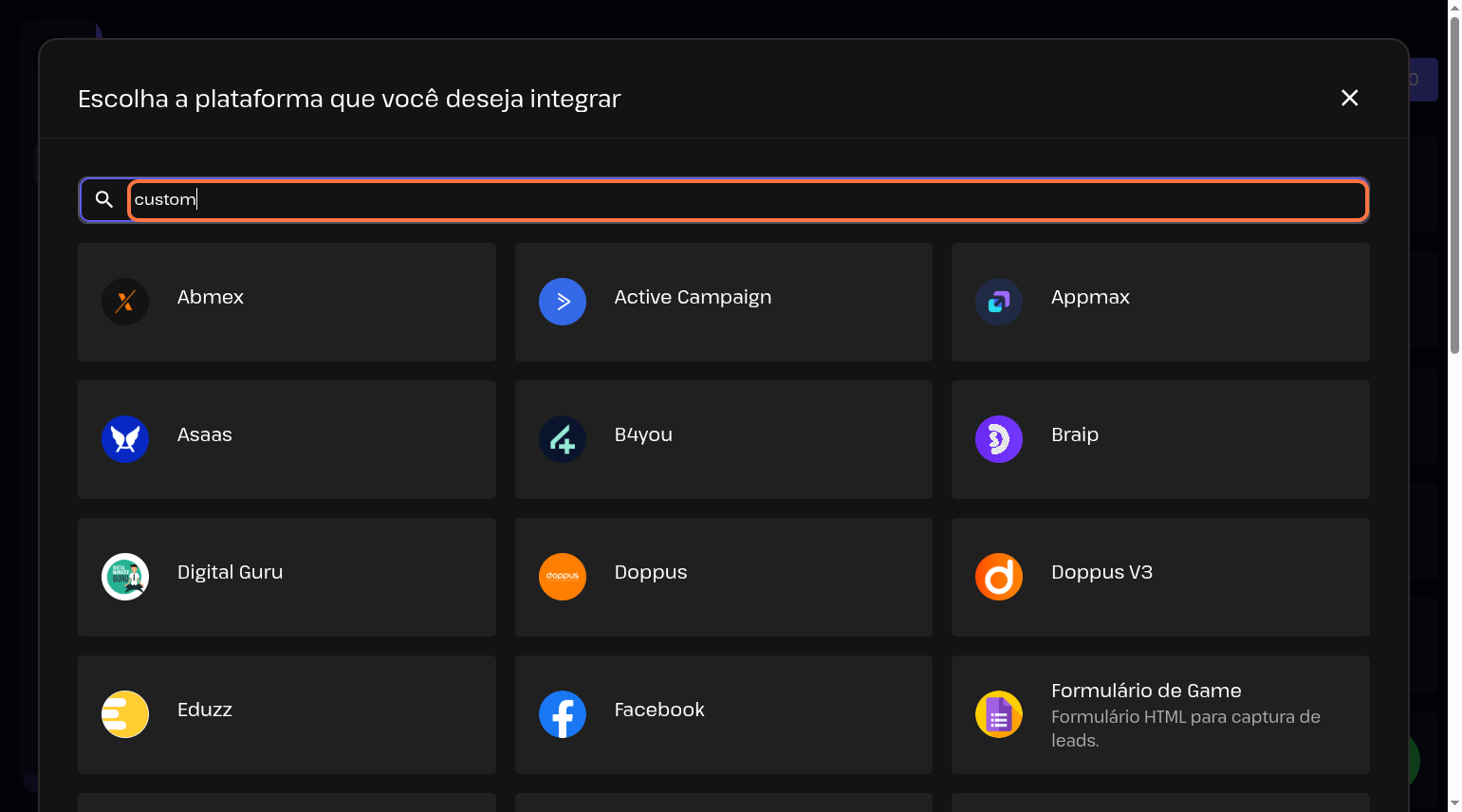
19- Clique na opção custom.
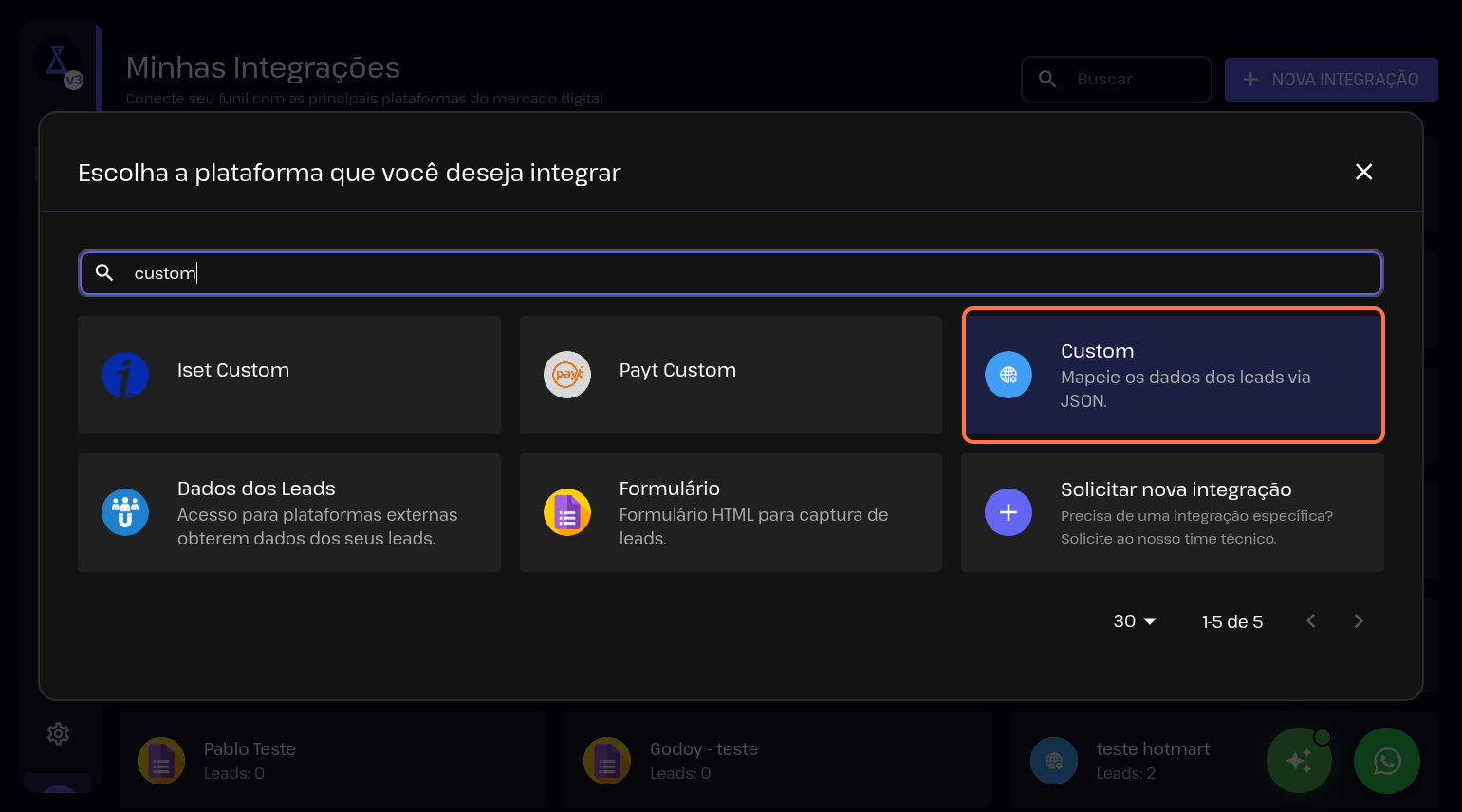
20- Confirme clicando em "Sim", para criar a integração custom.
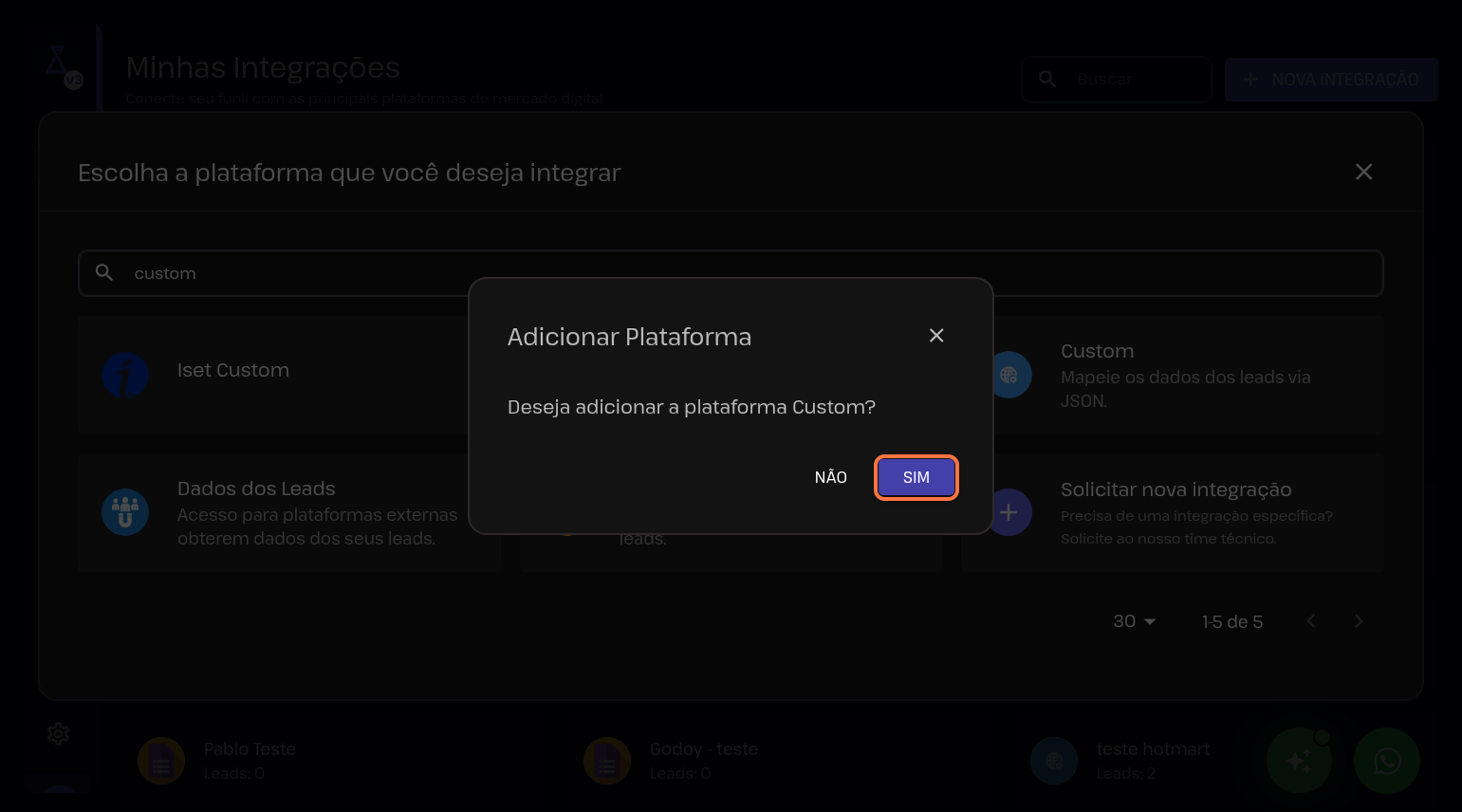
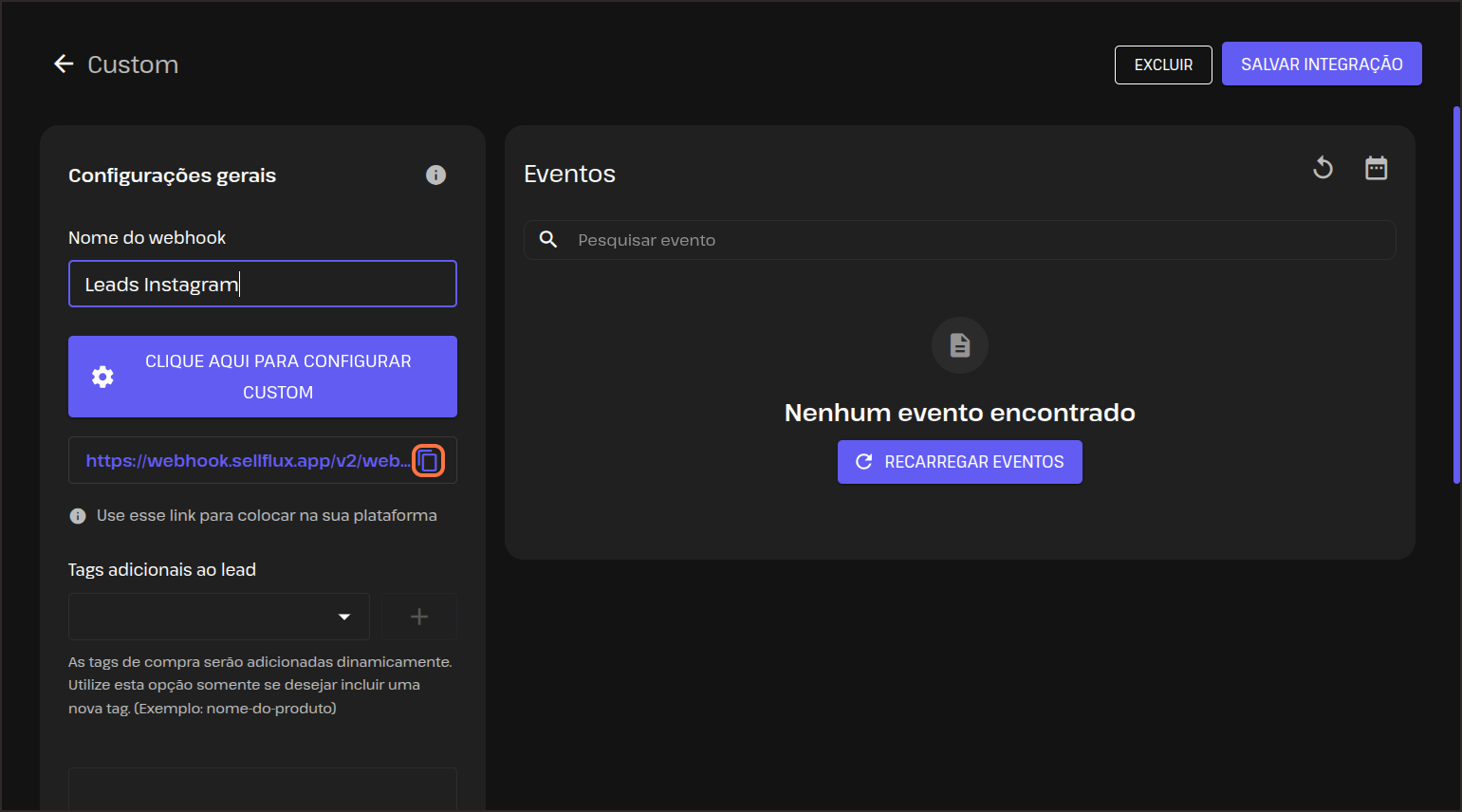
21- Acessando o Webhook criado, dê um nome de identificação caso deseje, e após, copie a URL do EndPoint gerado pelo sistema.
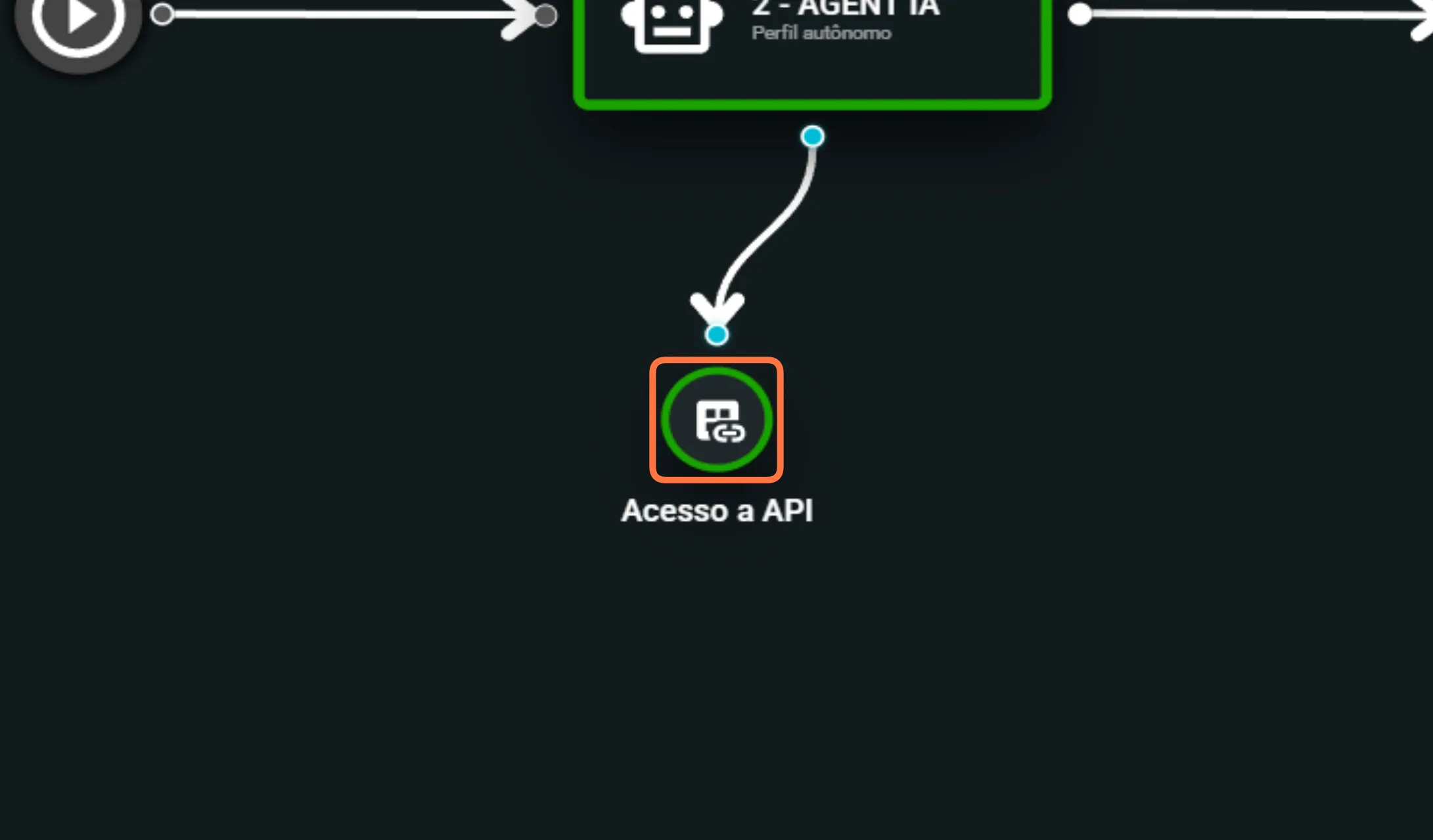
22- Feito esse processo, retorne ao Agente IA, dentro do SAC, e clique na tool de "Acesso à API".
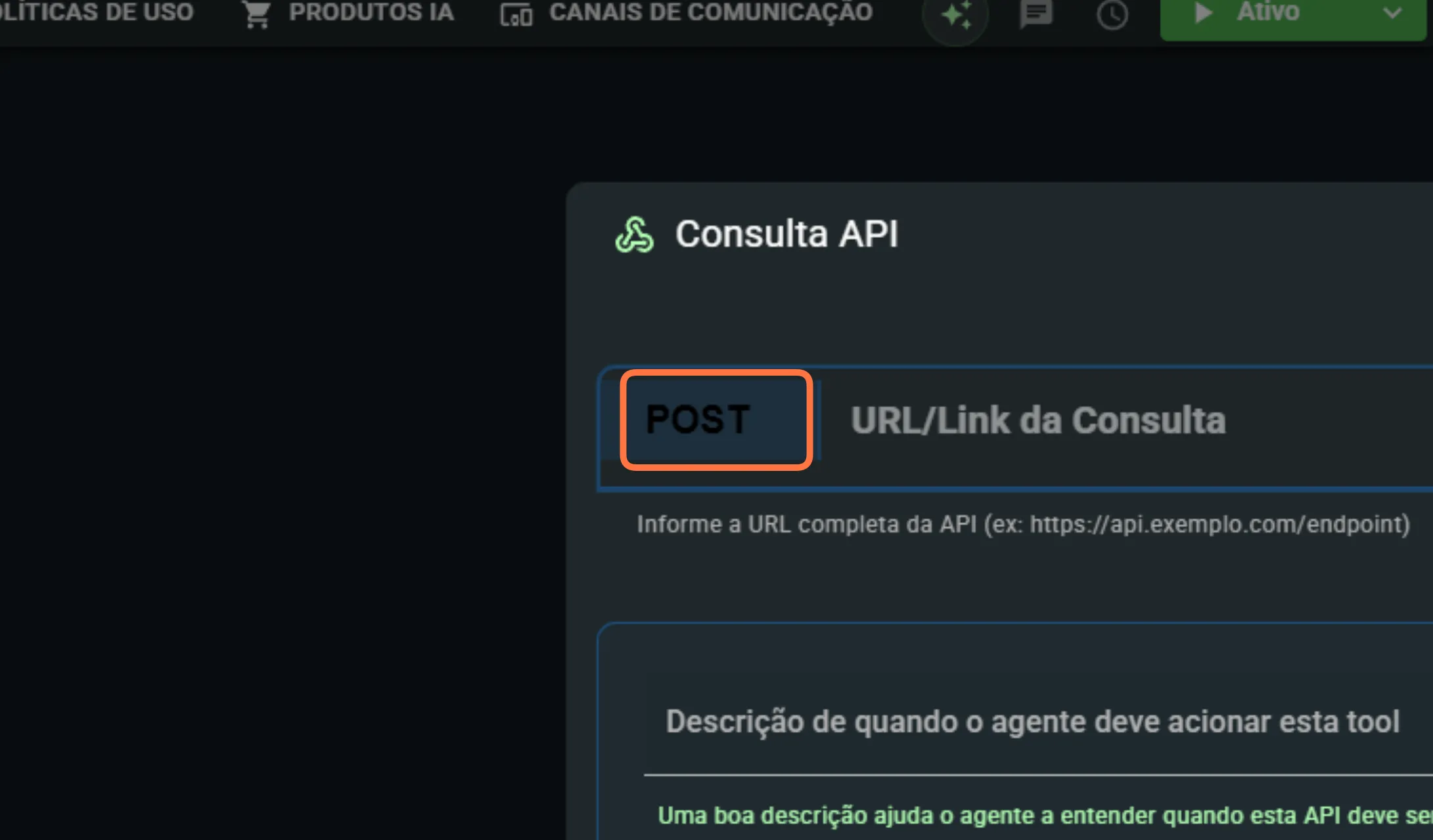
23- No campo onde será colado a URL do Endpoint, altere o método para "POST", pois o objetivo é fazer um envio de dados.
24- Após realizar a mudança do método de envio, cole a URL copiada do Webhook no campo marcado abaixo.
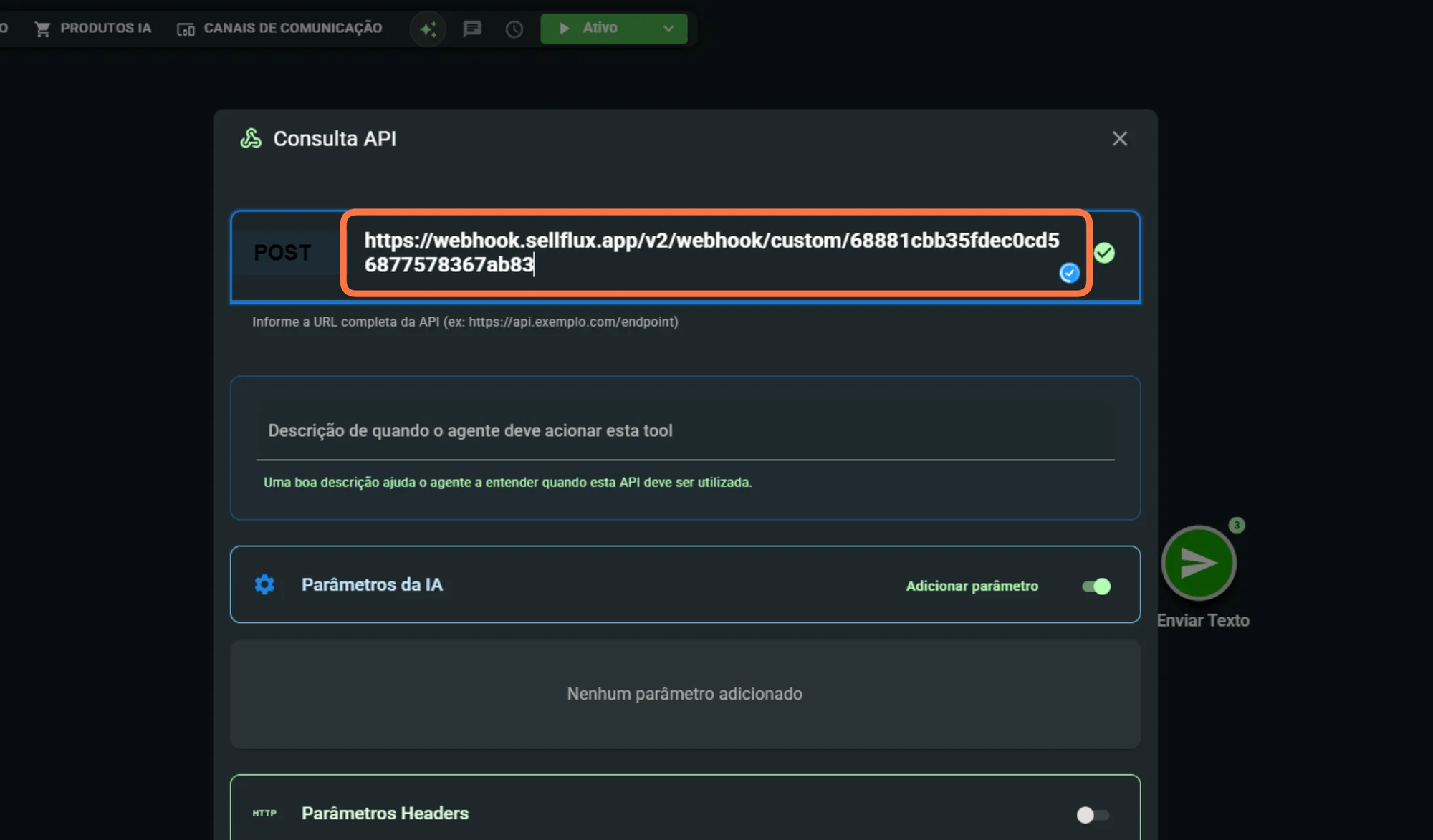
25- Nesta etapa, iremos descrever quando a IA deverá acessar a tool de Consulta API para realizar os envios de dados para o Webhook Custom.
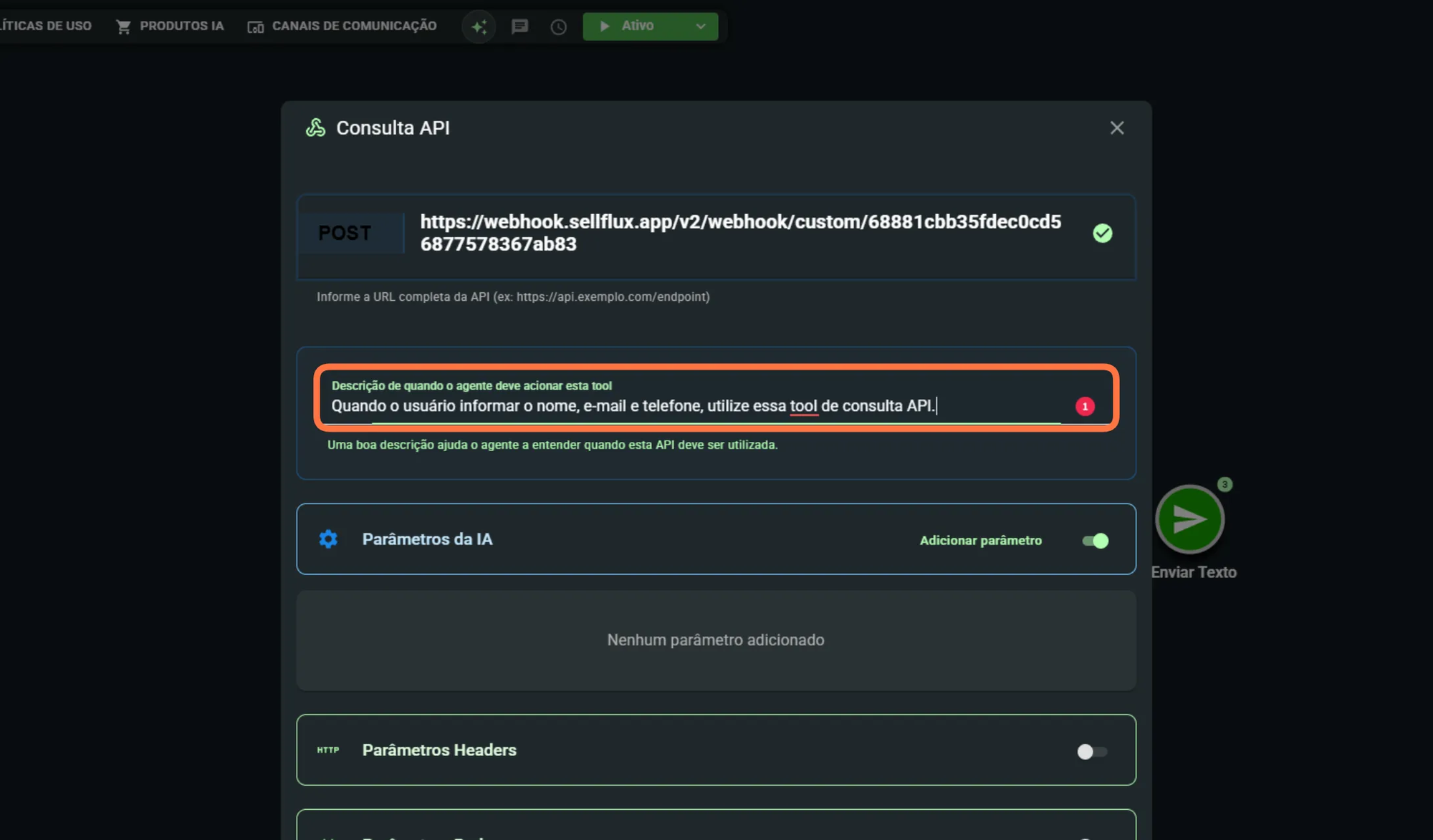
26- Mantenha a opção de "Parâmetros da IA" ativo, e clique em "Adicionar parâmetro".
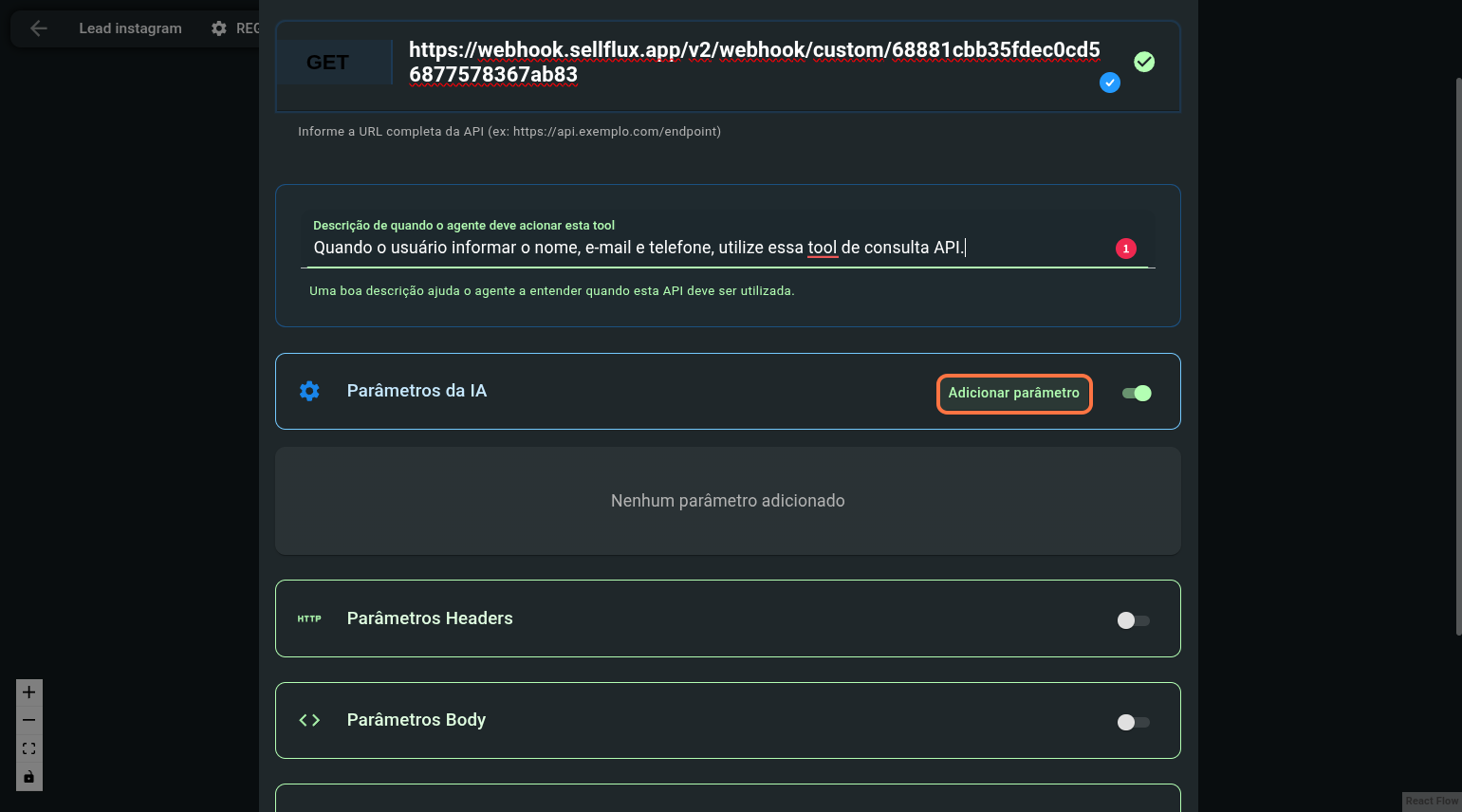
27- Agora, nomeie os parâmetros que serão enviados. Considerando as propriedades dos valores padrões aceitos no JSON recebido nos endpoints da Sellflux. O primeiro valor a ser adicionado será o "name", que é o parâmetro responsável por enviar o nome do lead.
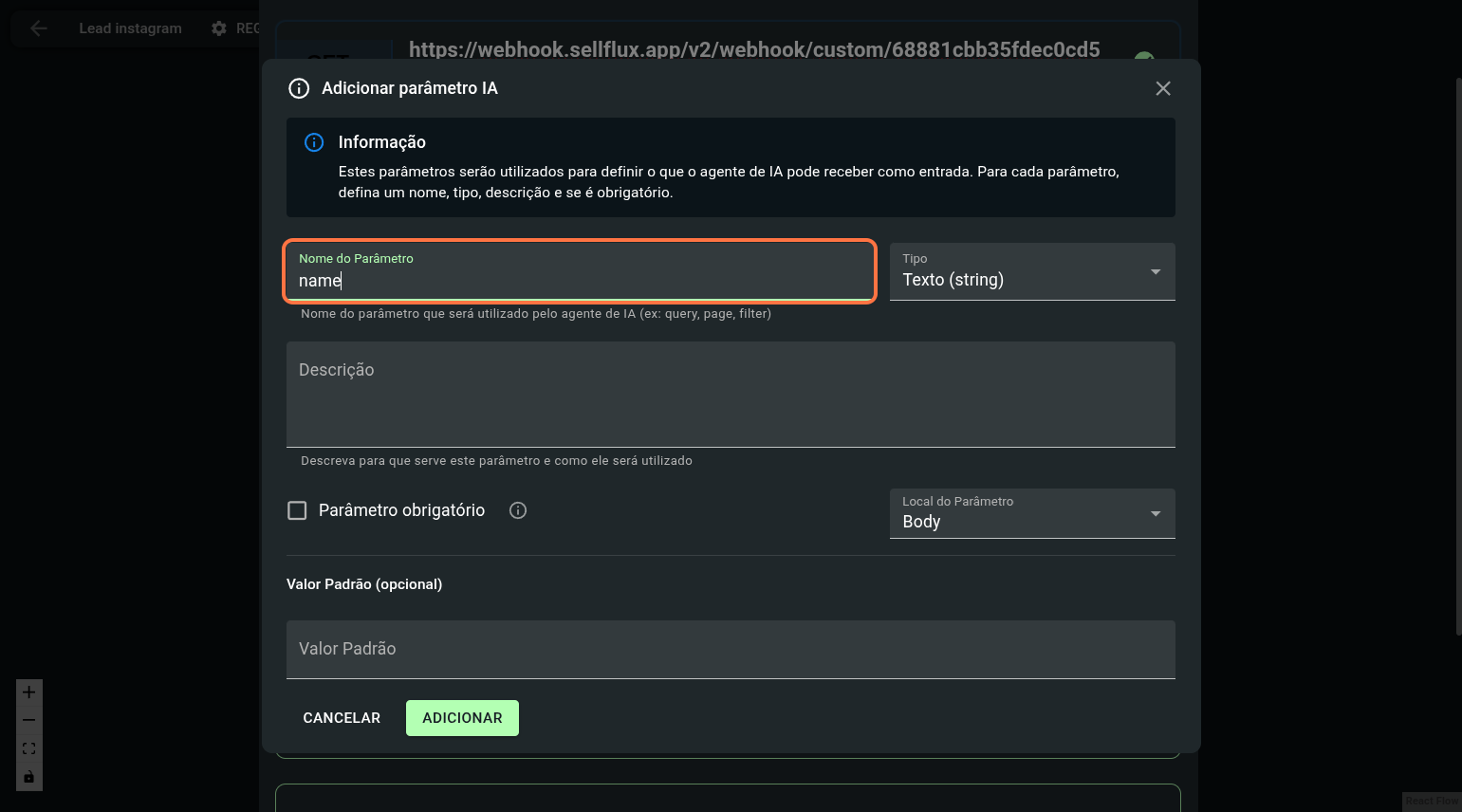
28- O tipo do parâmetro deve ser sempre o tipo padrão texto (string).
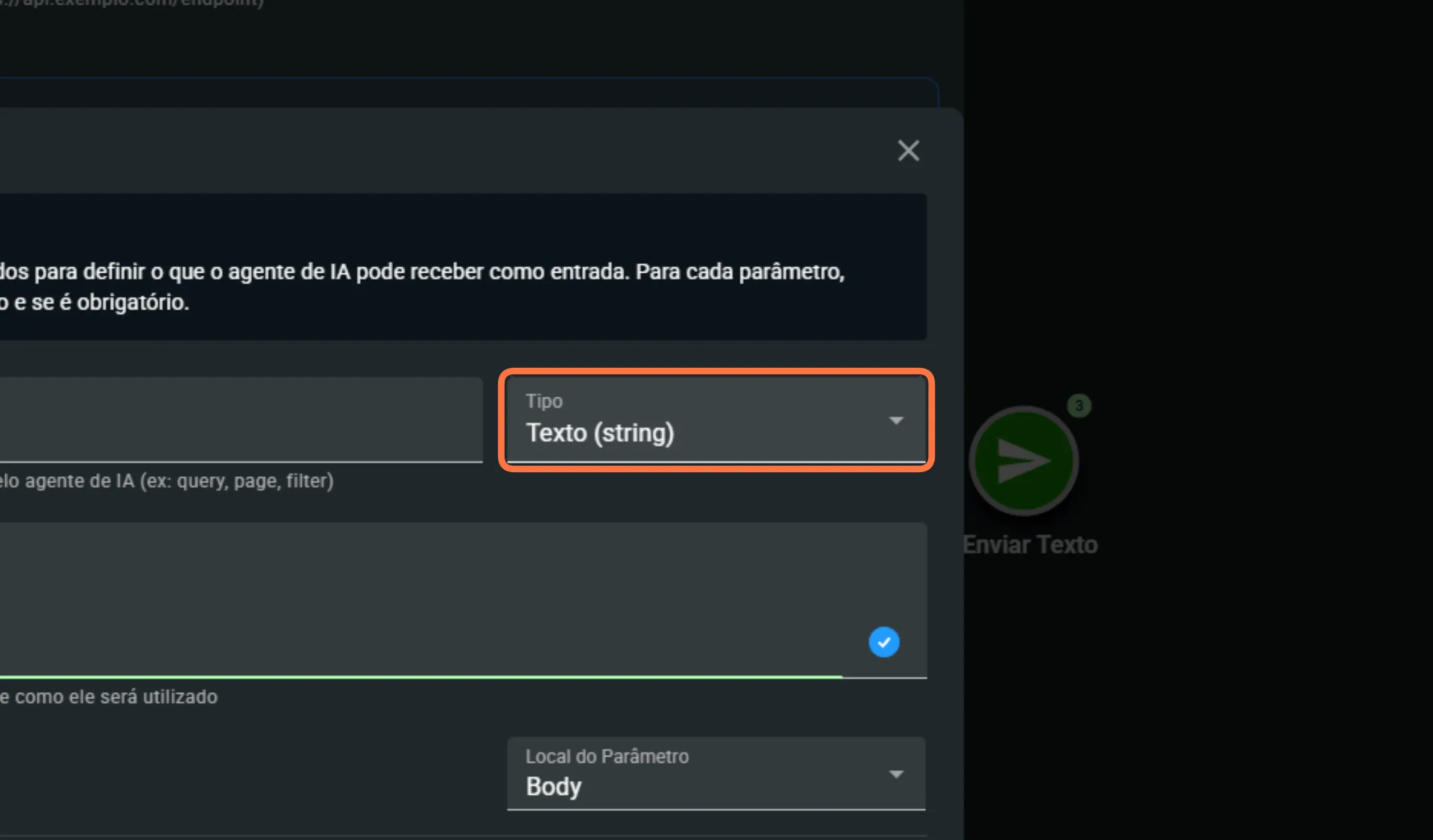
29- Na descrição do parâmetro, descreva para que serve esse parâmetro e como será utilizado.
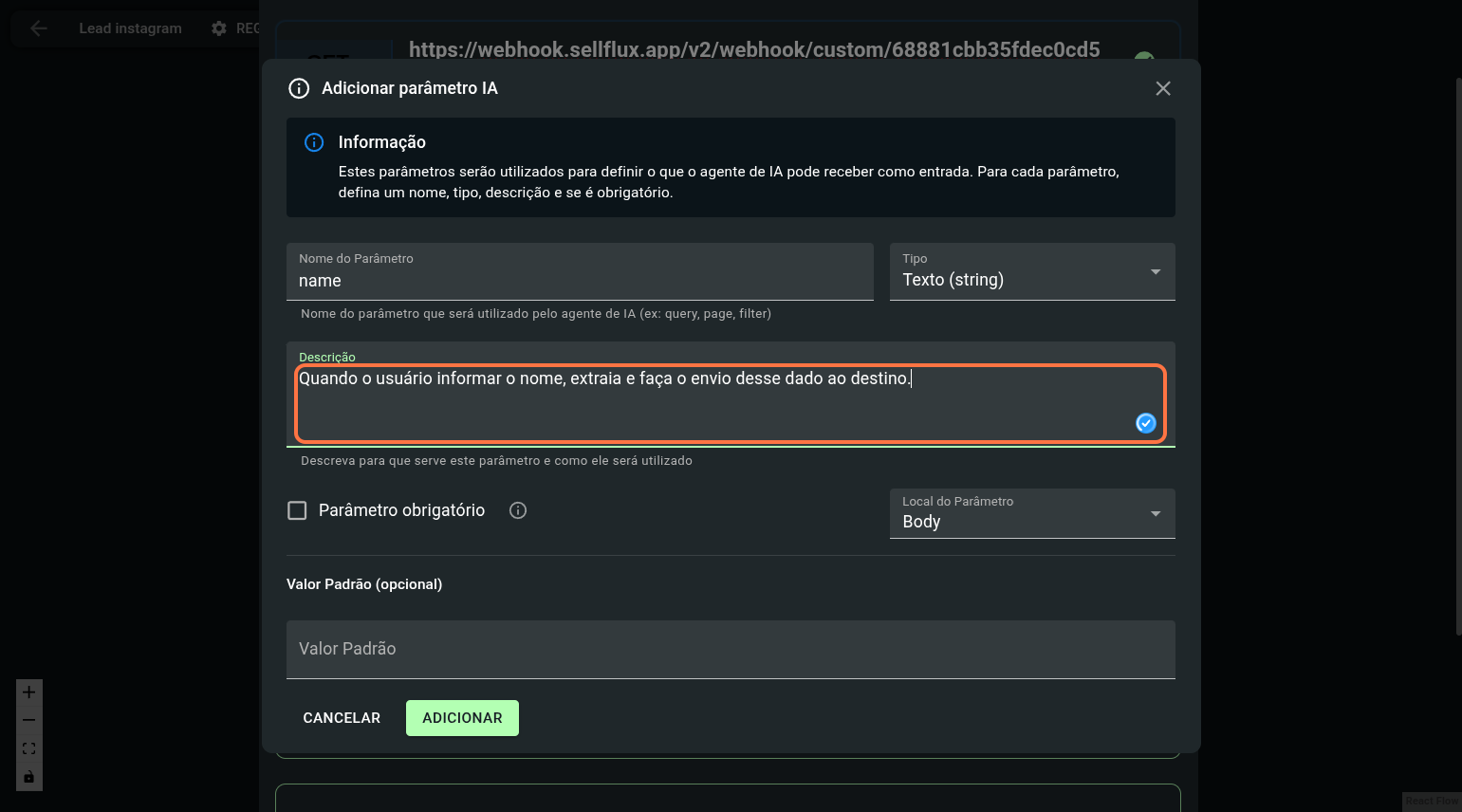
30- Após preencher, marque a opção de parâmetro obrigatório.
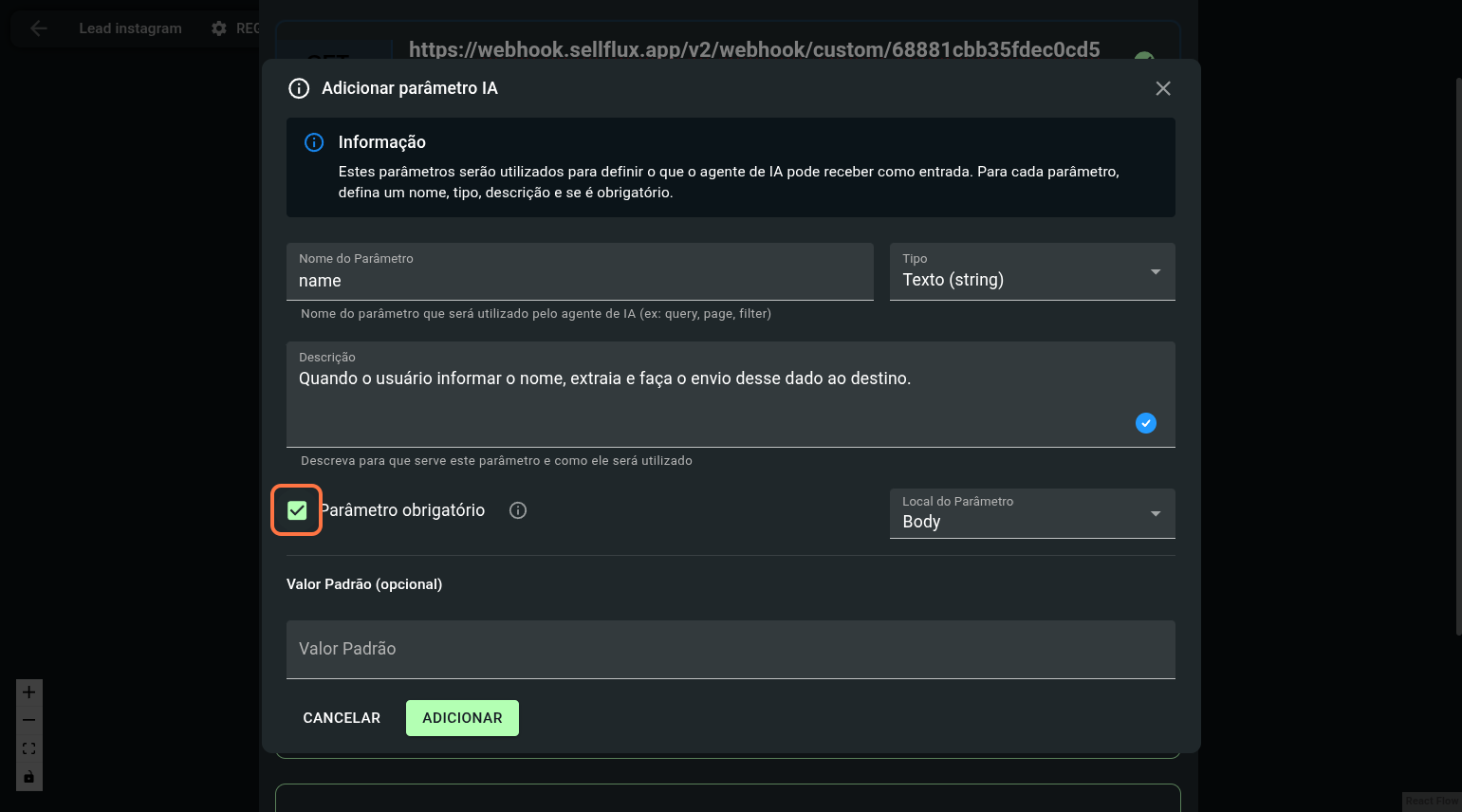
31- E o local onde o parâmetro será enviado, mantenha o padrão, que seria o "Body".
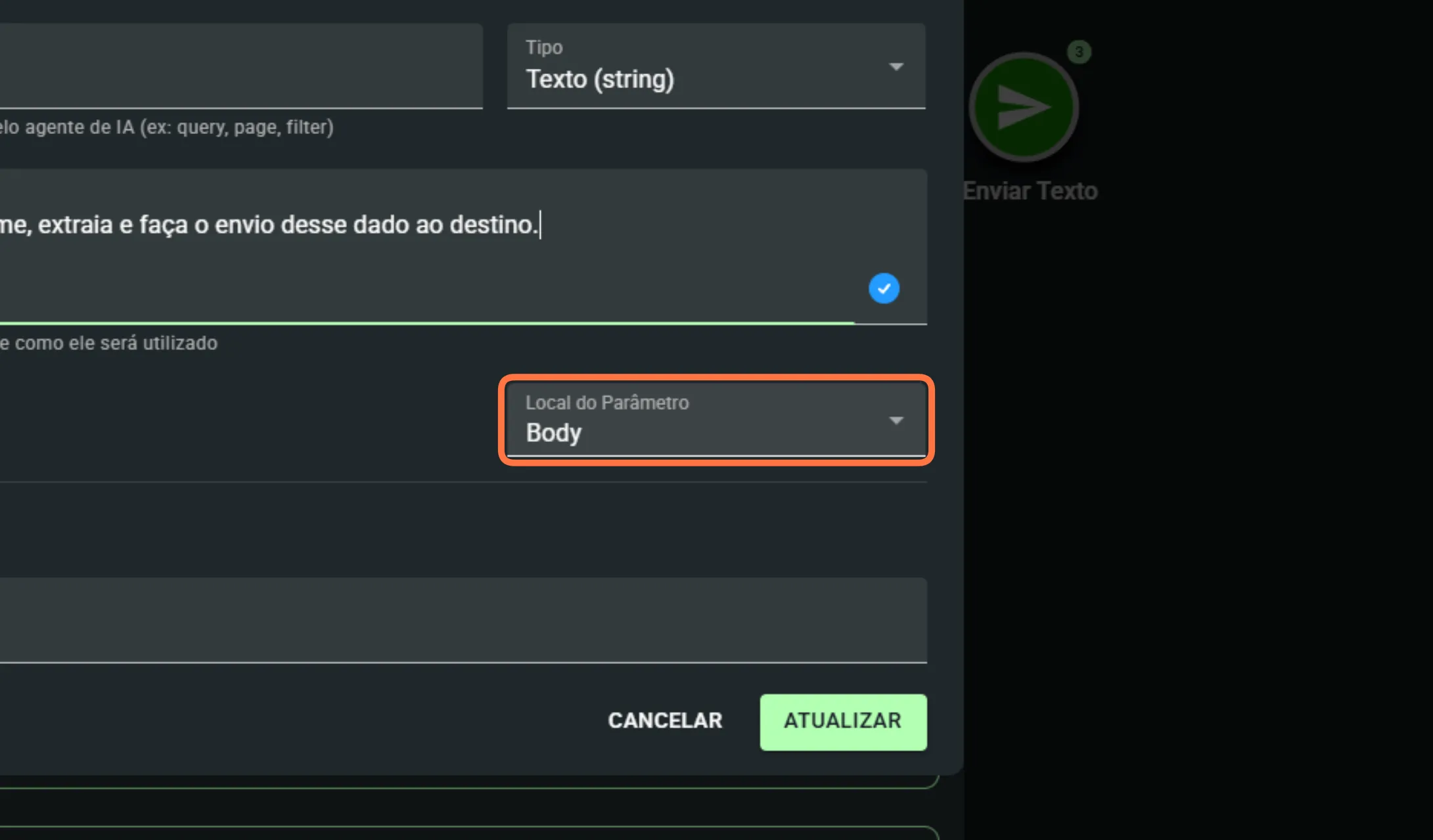
32- Agora, com tudo preenchido, basta clicar em adicionar para que o parâmetro seja adicionado e salvo.
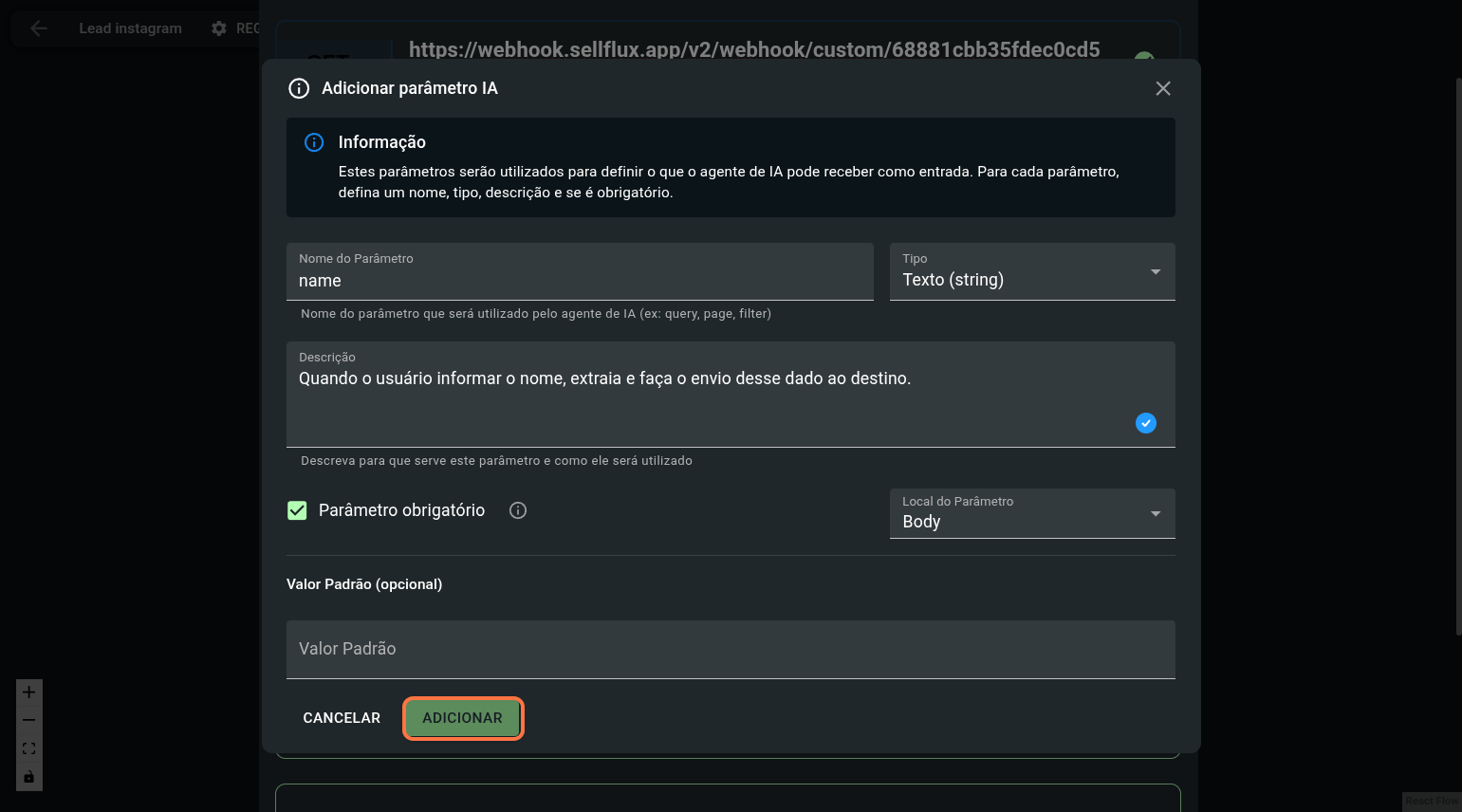
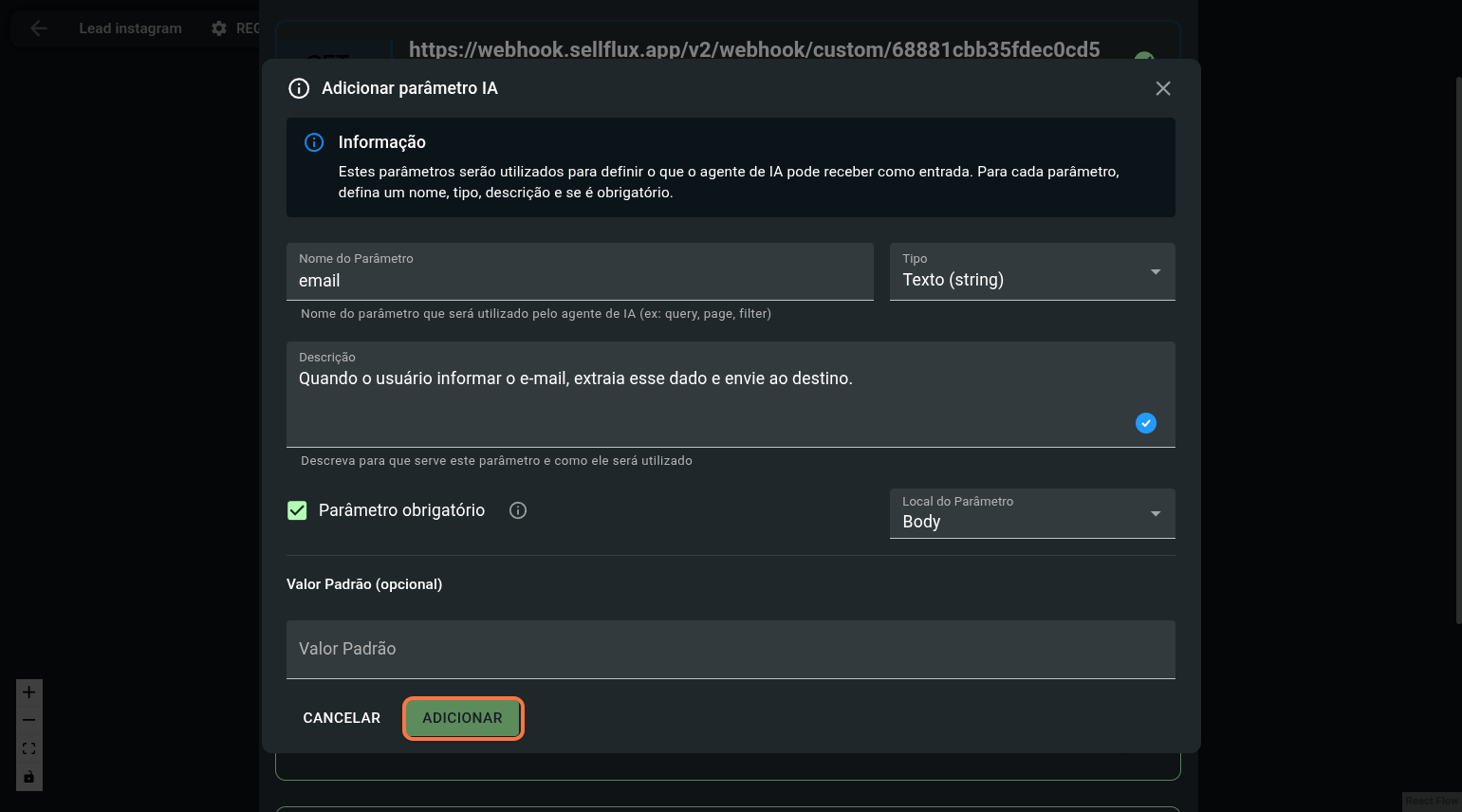
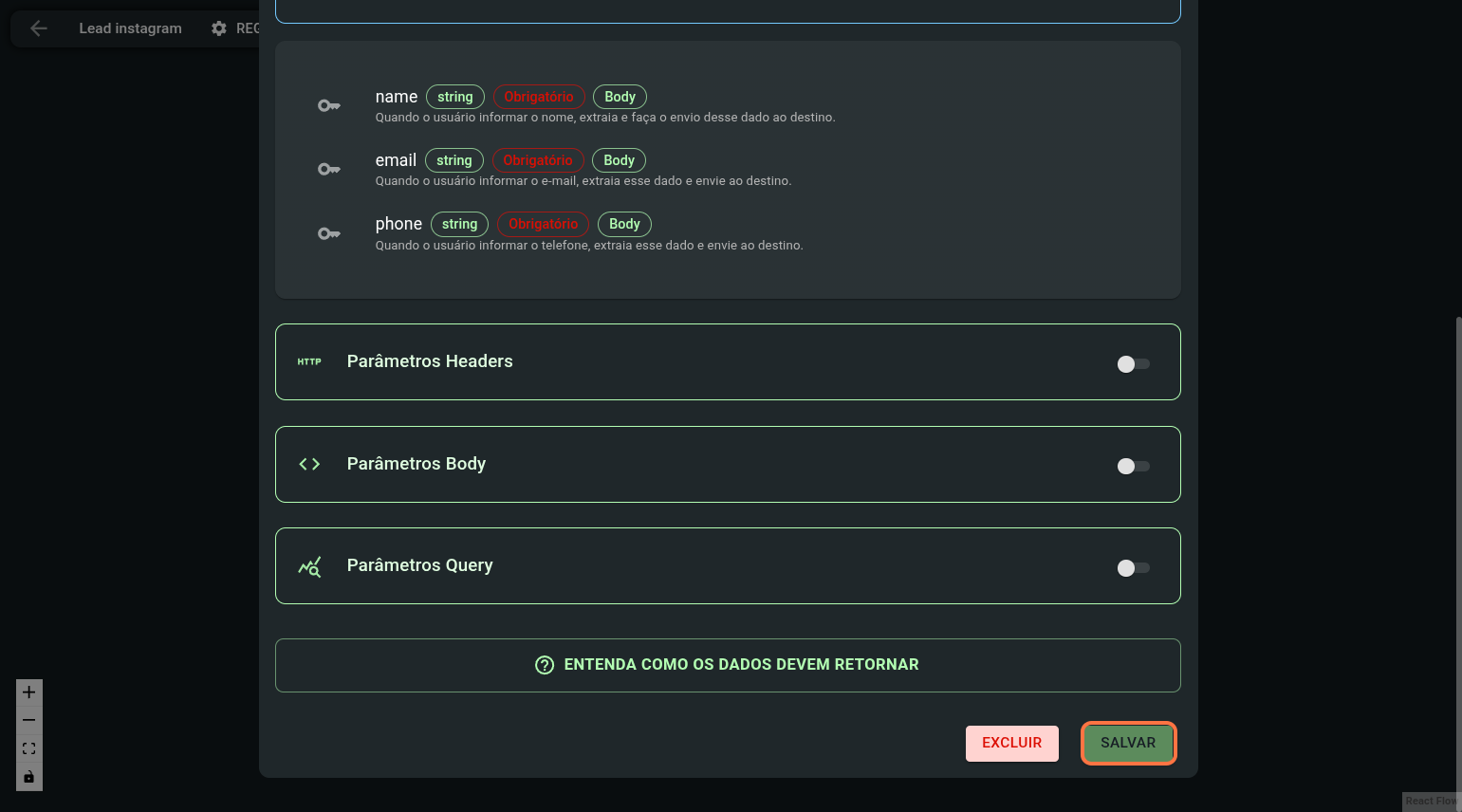
33- Em seguida, repita o mesmo processo, mas para os parâmetros de emails e phone.
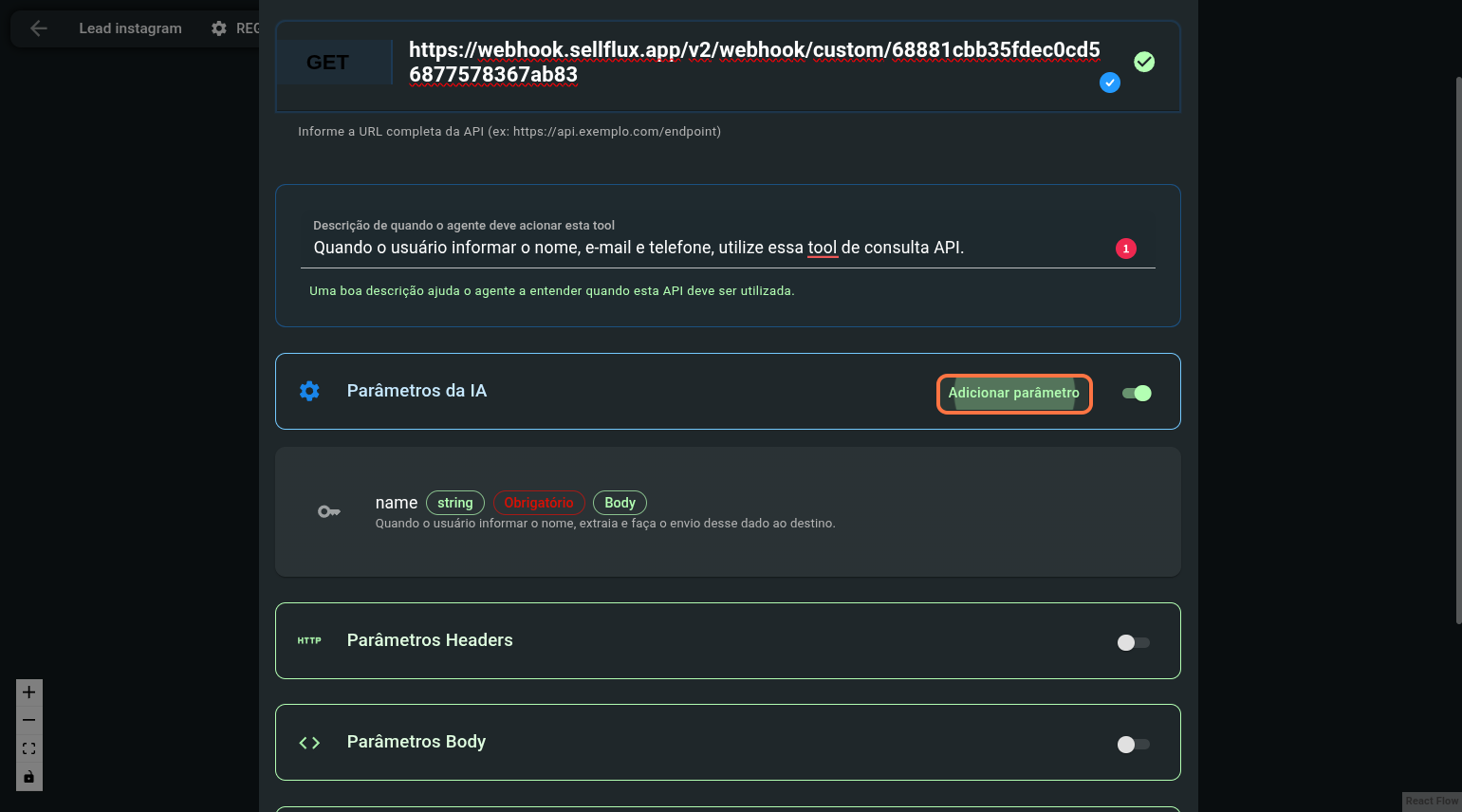
34- Neste caso, o parâmetro que a Sellflux espera receber, o qual traz a informação do e-mail do cliente, é o "email".
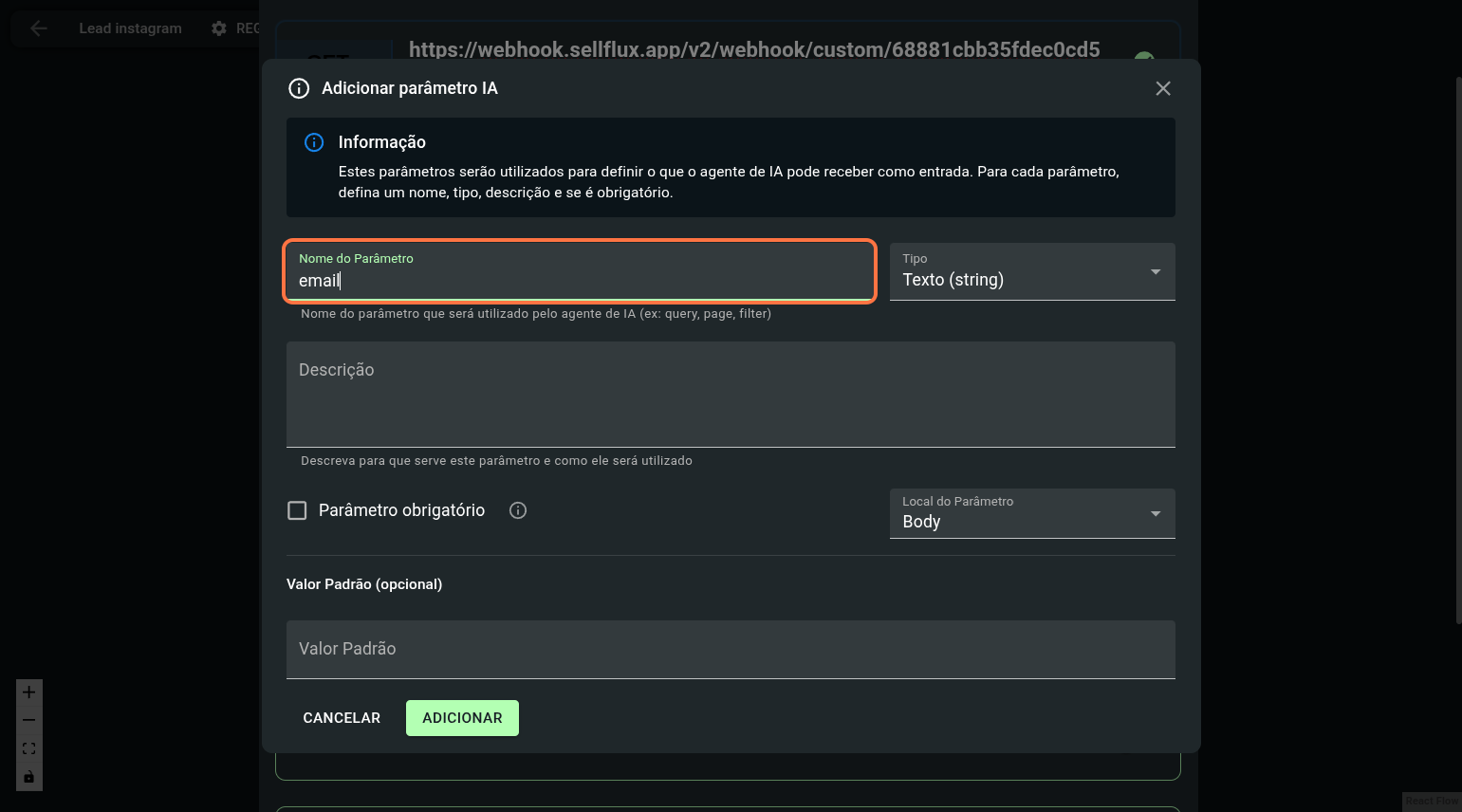
35- Na descrição do parâmetro, descreva para que serve esse parâmetro e como será utilizado.
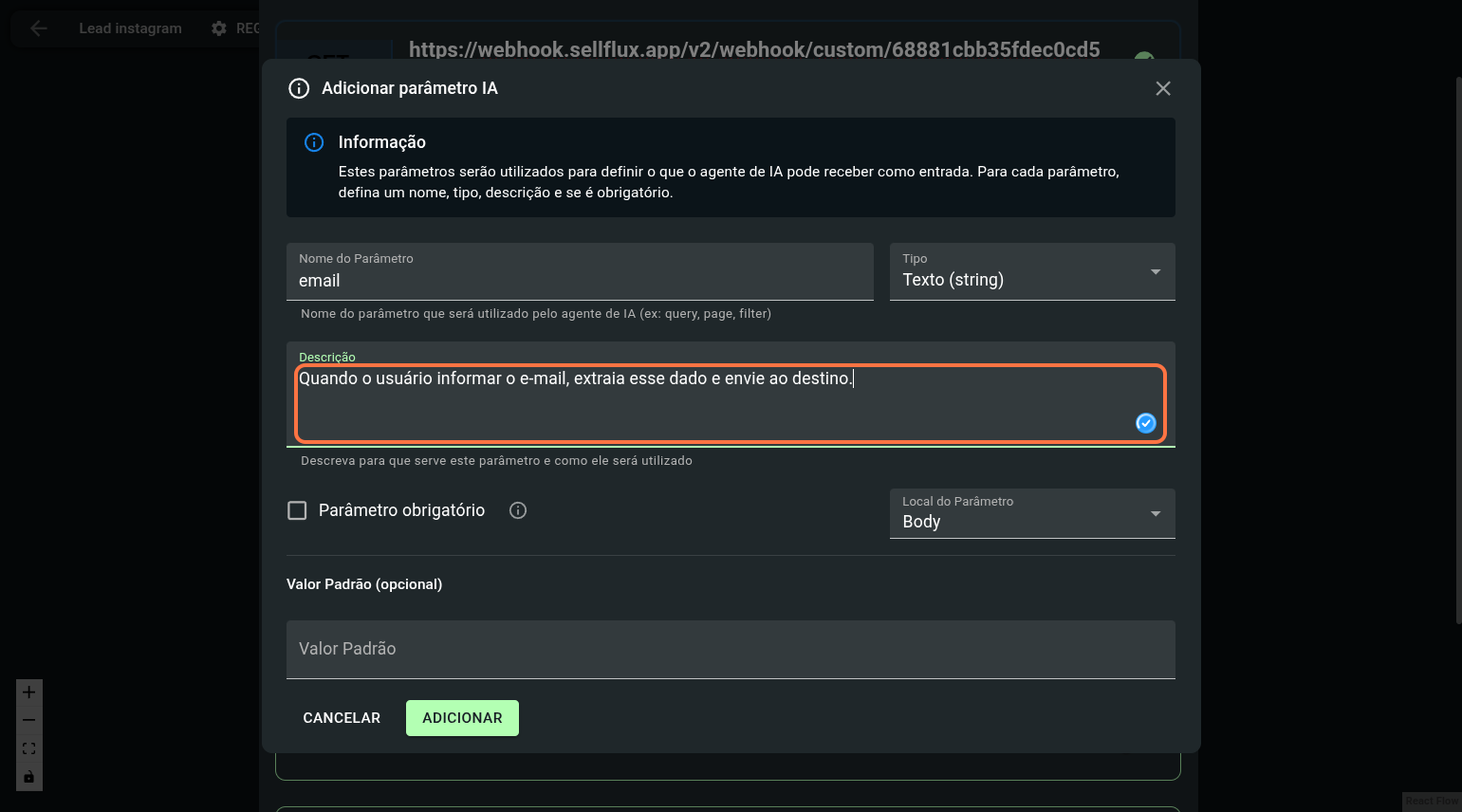
36- Após preencher, marque a opção de parâmetro obrigatório.
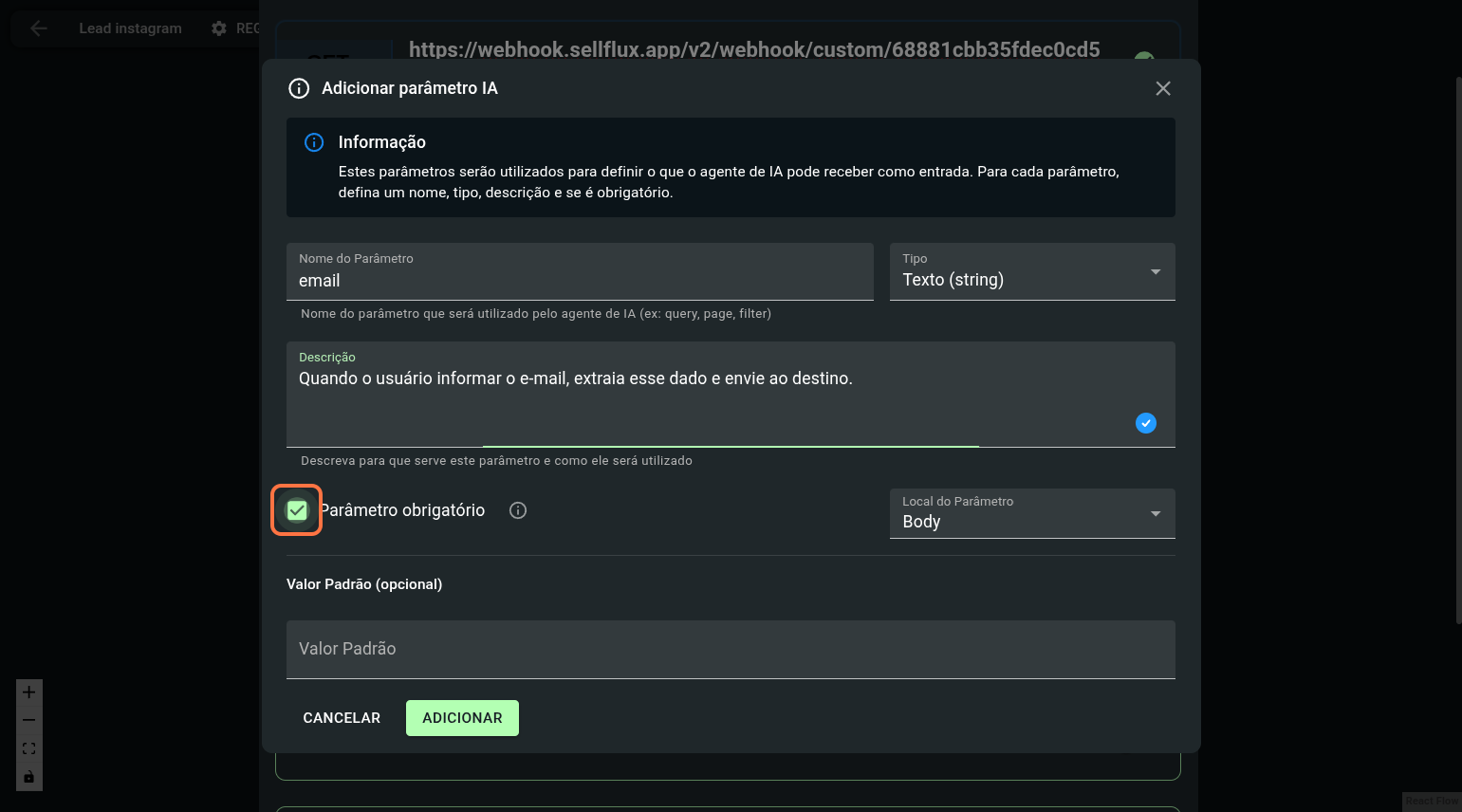
37- Após configurar o parâmetro de "email", adicione para salvar.
38- Clique em "adicionar parâmetro" para configurar o parâmetro final, de telefone.
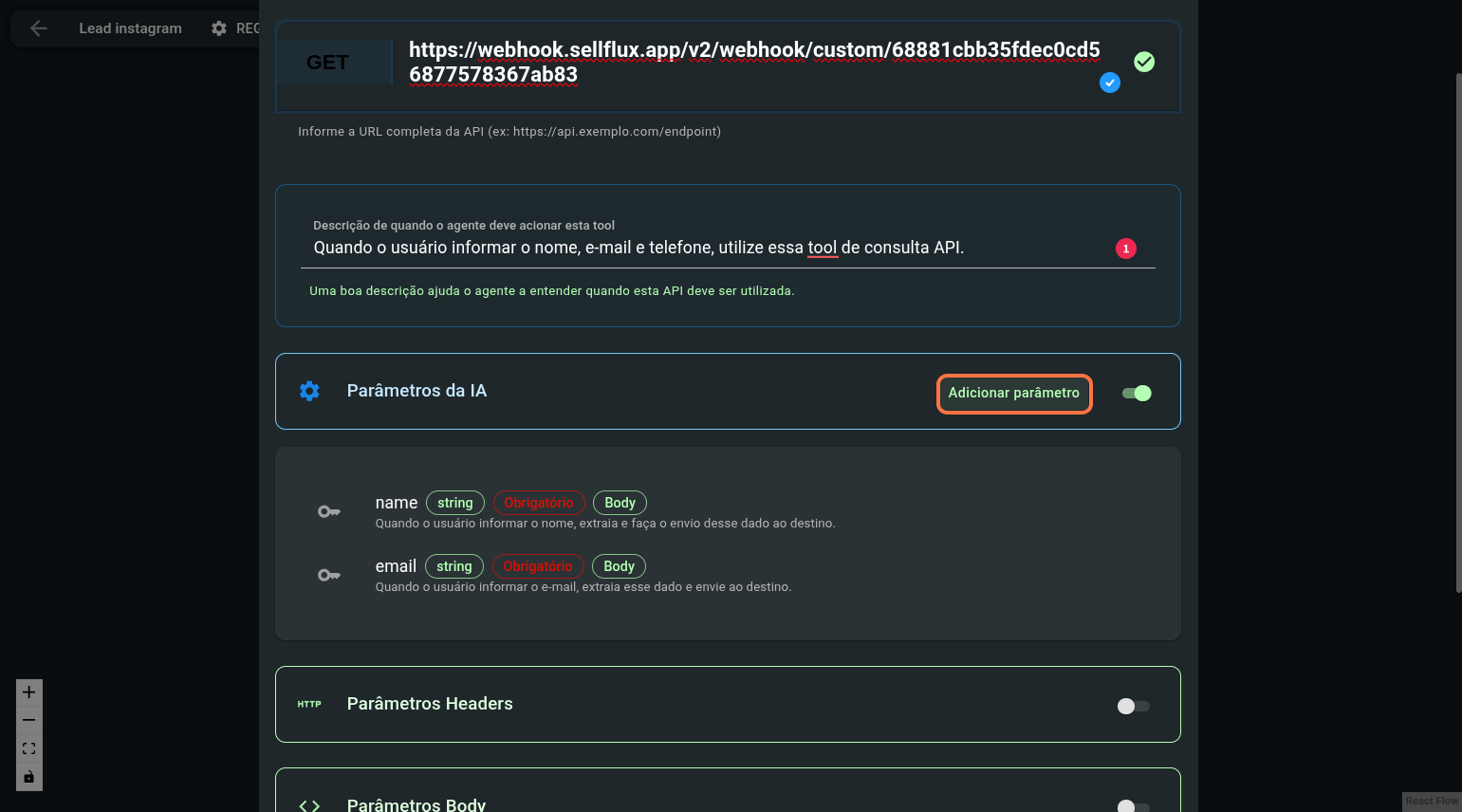
39- A Sellflux espera receber o número (valor) de telefone através do parâmetro "phone".
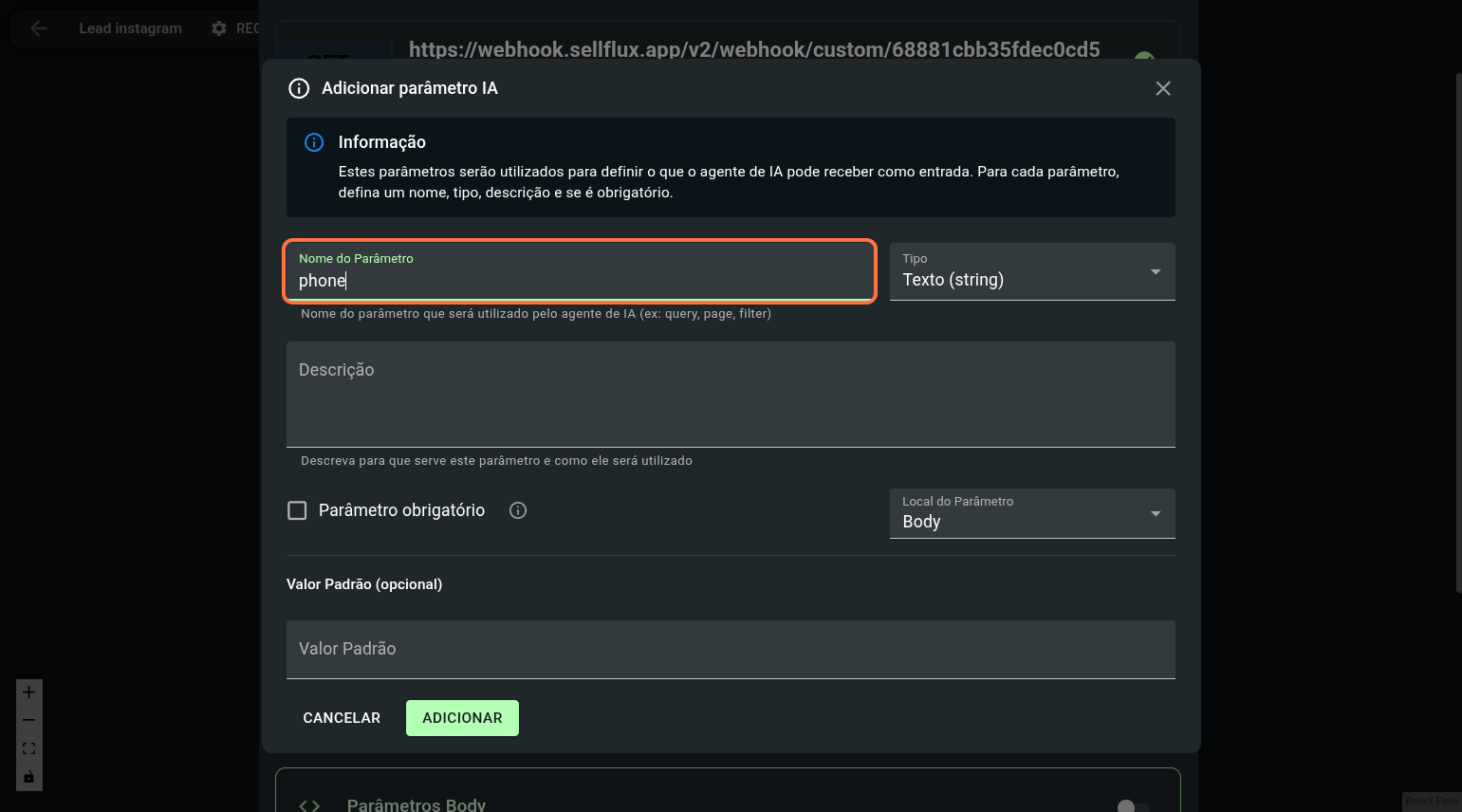
40- Na descrição do parâmetro, descreva para que serve esse parâmetro e como será utilizado.
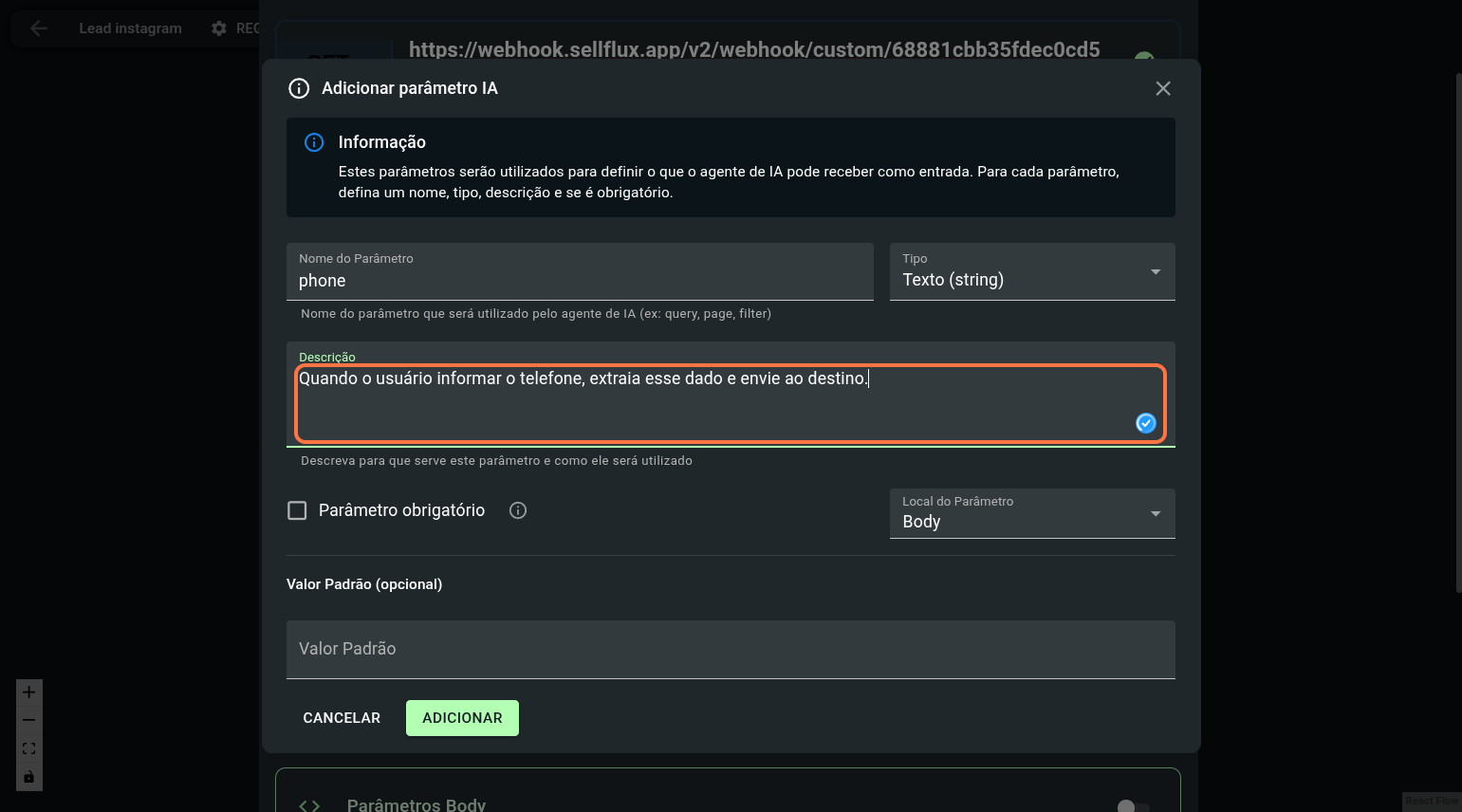
41- Após preencher, marque a opção de parâmetro obrigatório.
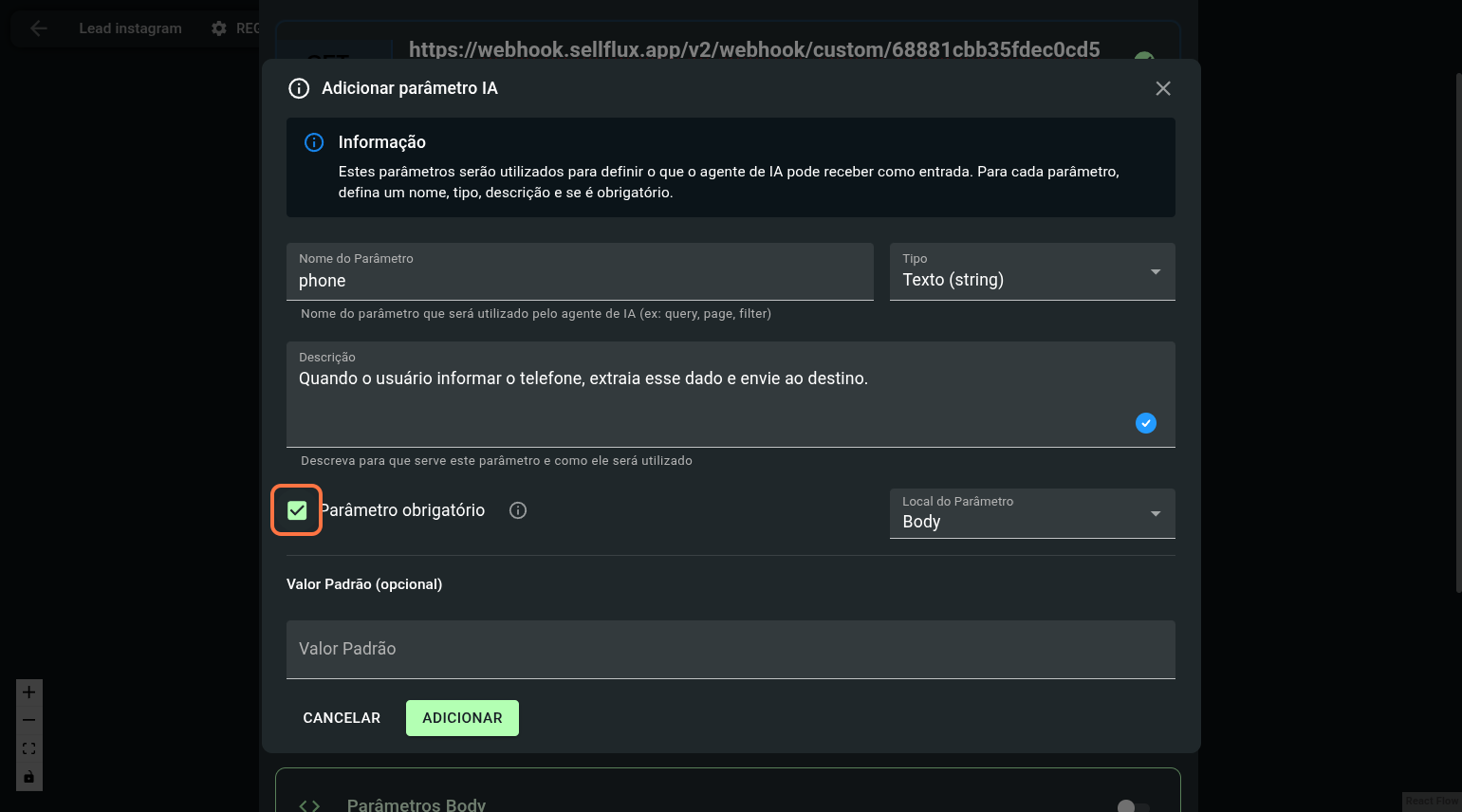
42- Após configurar o parâmetro de "phone", adicione para salvar.
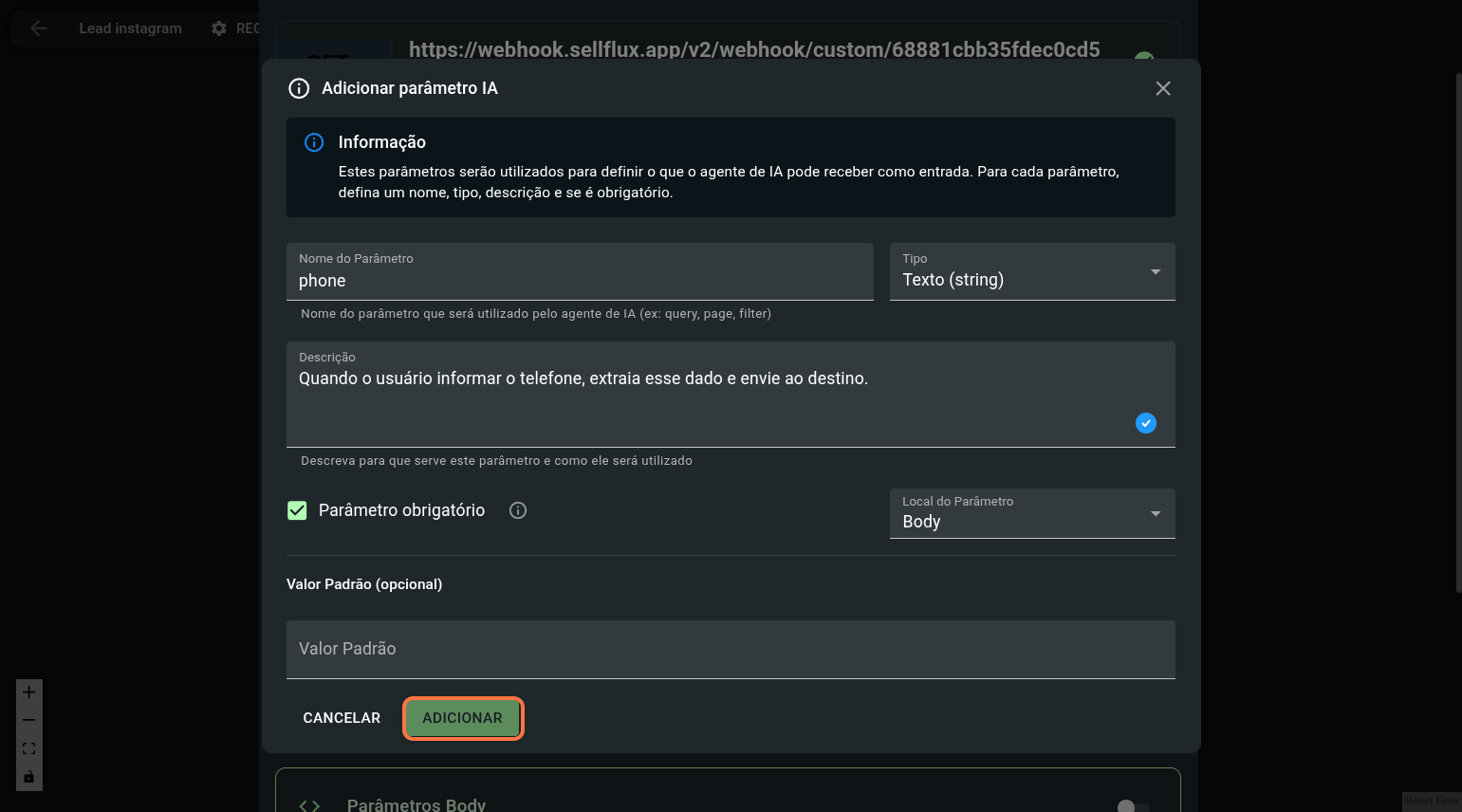
43- Clique em "Salvar" e a configuração dos parâmetros da tool de Consulta API estará realizada.
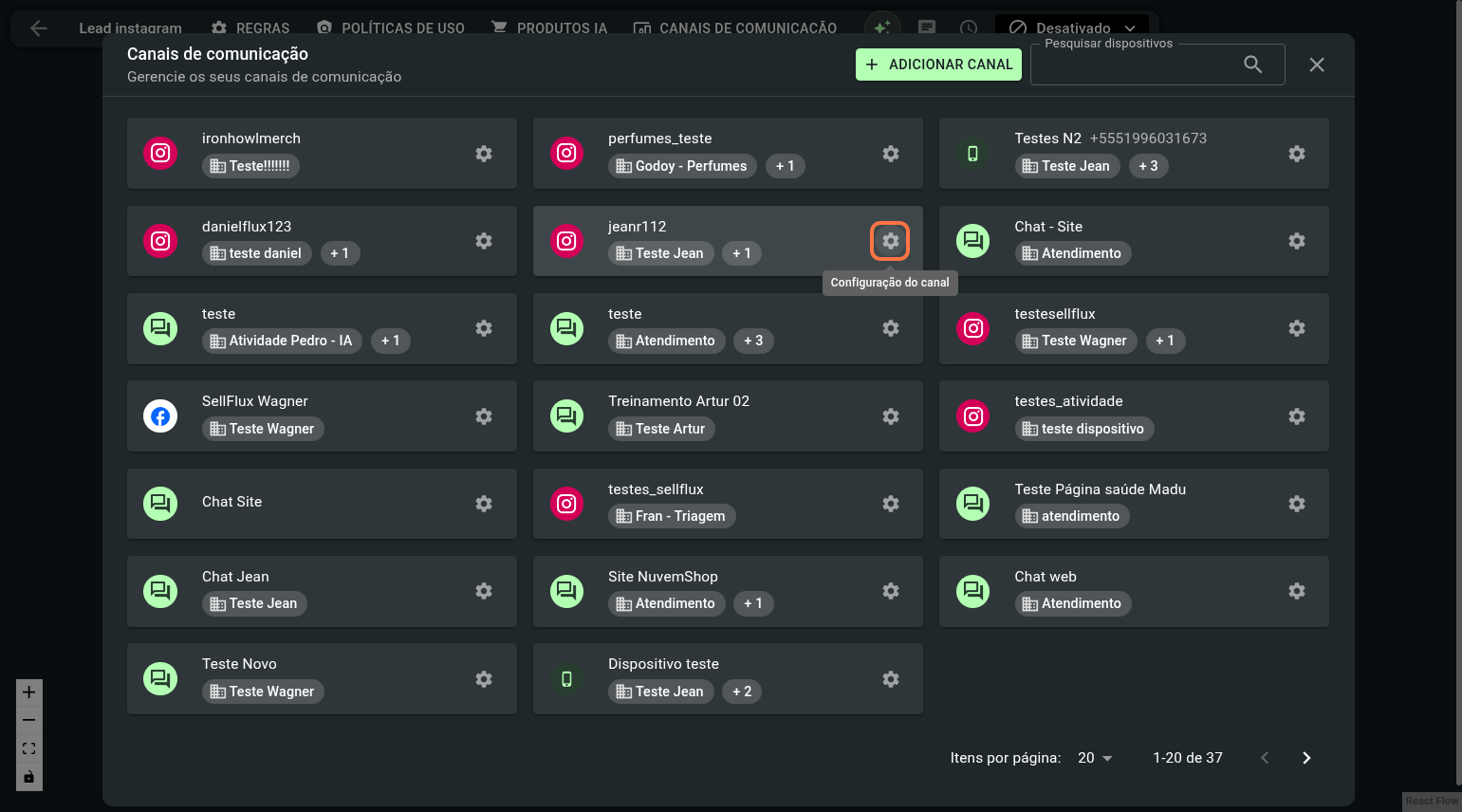
44- Para que o fluxo funcione na prática, é necessário verificar o departamento padrão ao qual está vinculada a conta do Instagram em que o agente de atendimento será aplicado. Para isso, acesse a opção “Canais de comunicação”.
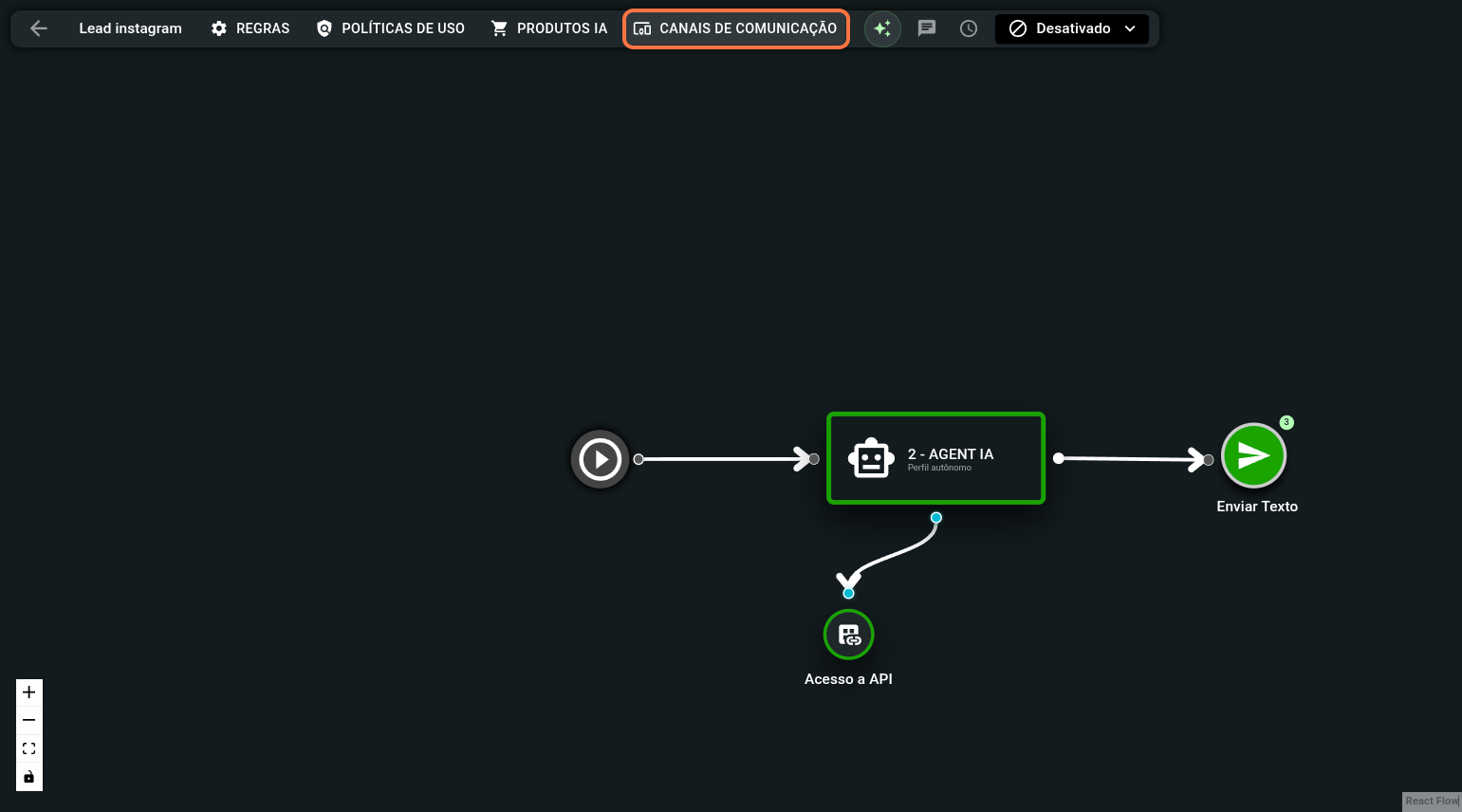
45- Clique na "engrenagem" localizada na sua conta do Instagram.
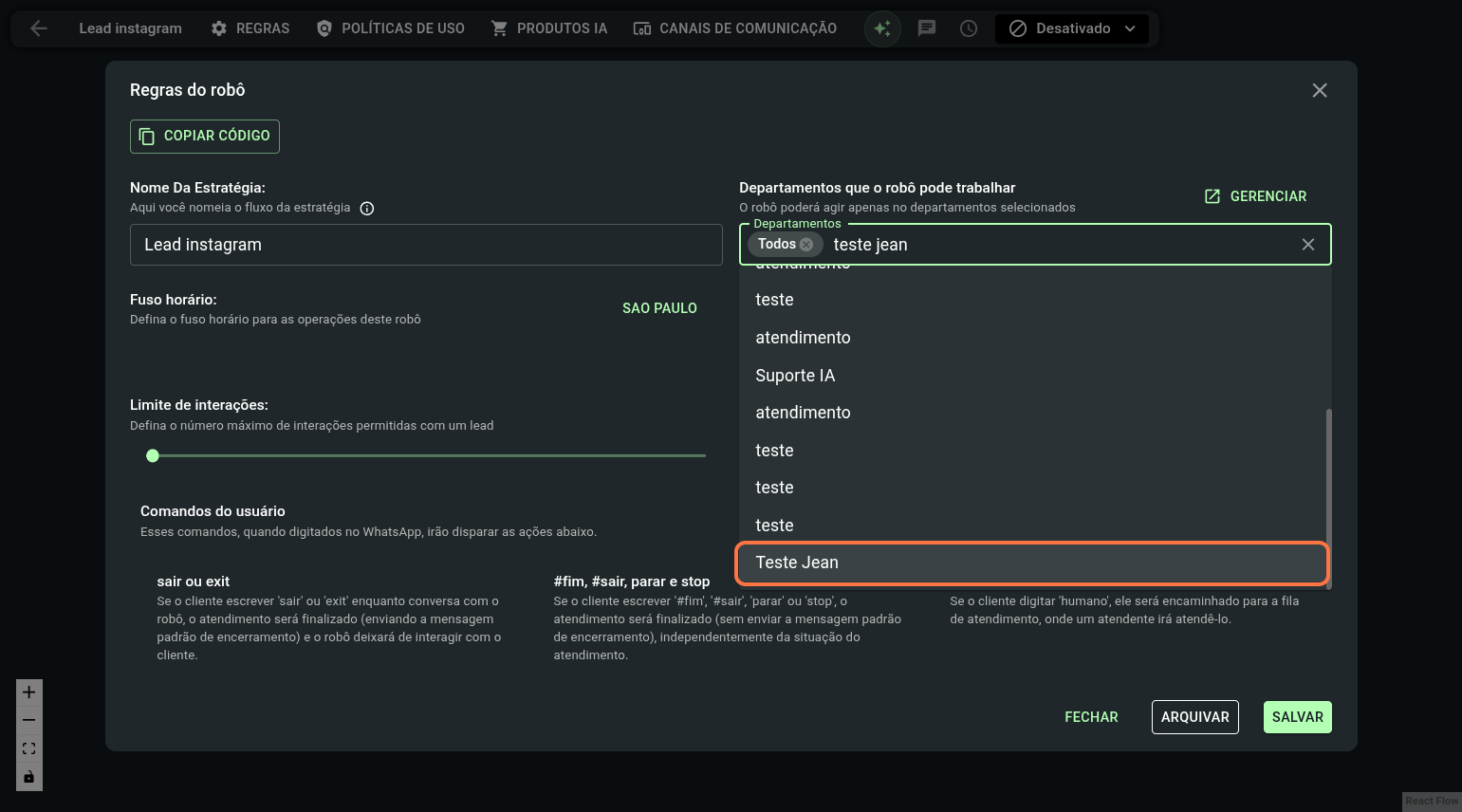
46- No campo destacado, é possível identificar o departamento padrão desse canal de comunicação.
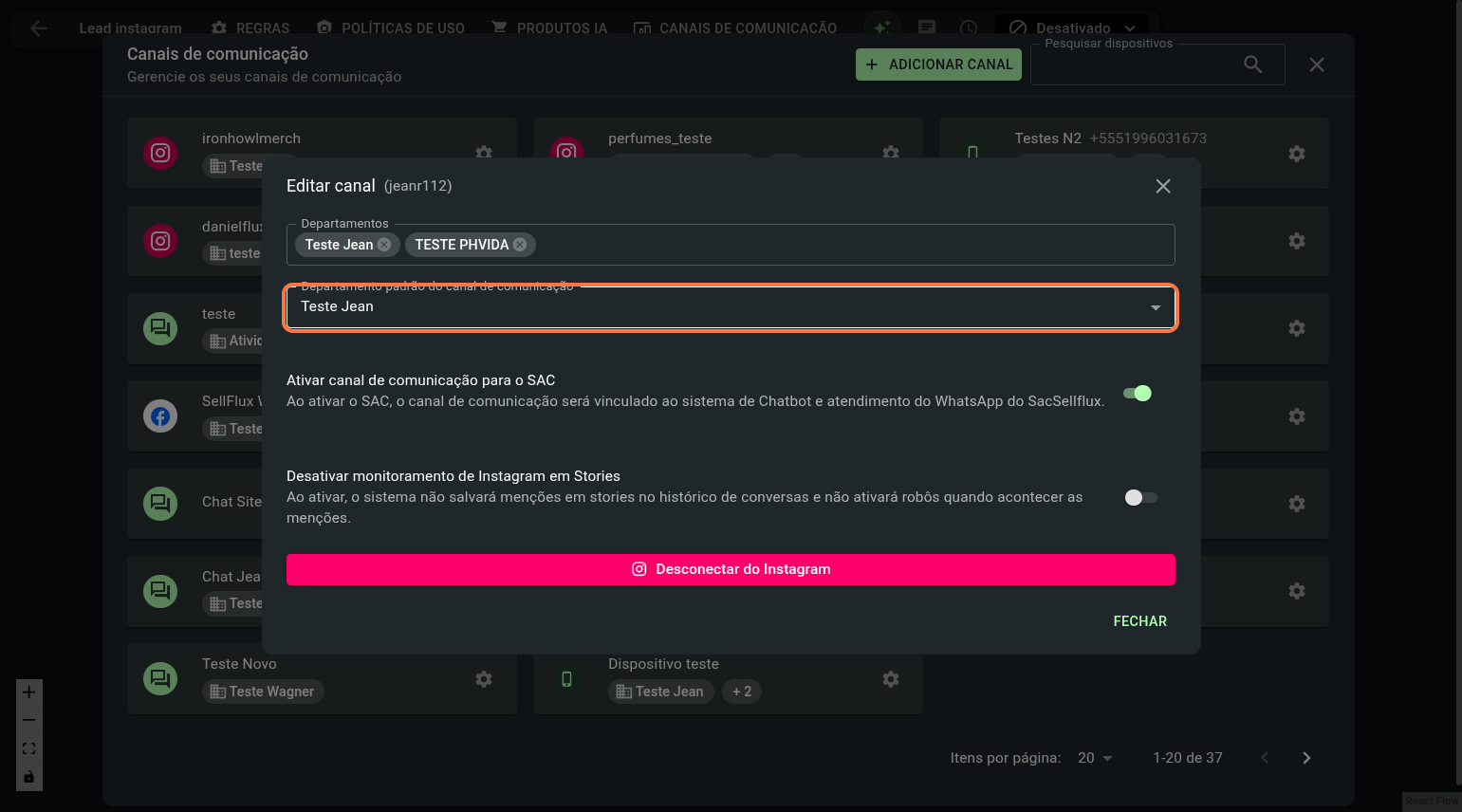
47- Clique em "Regras" dentro do agente.
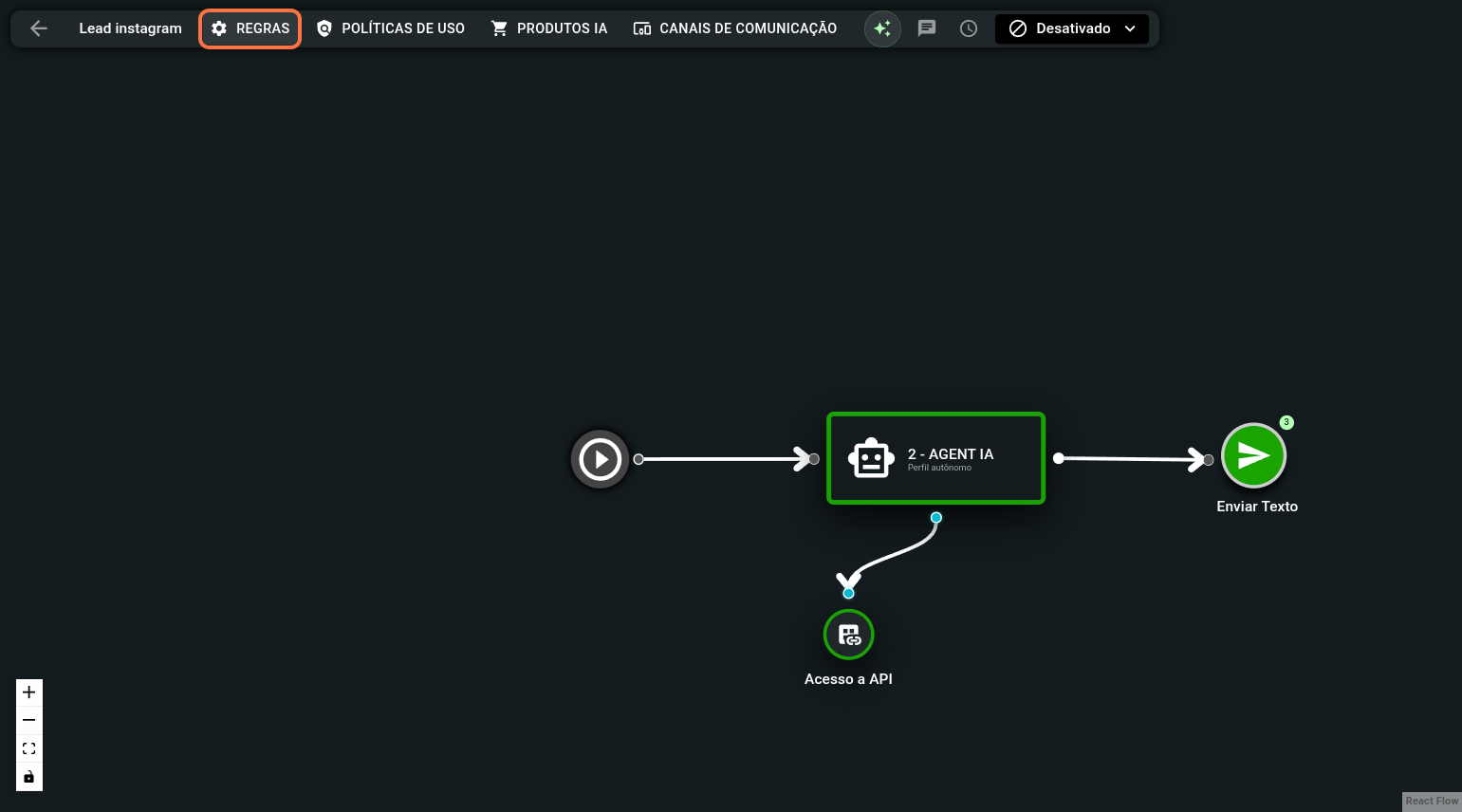
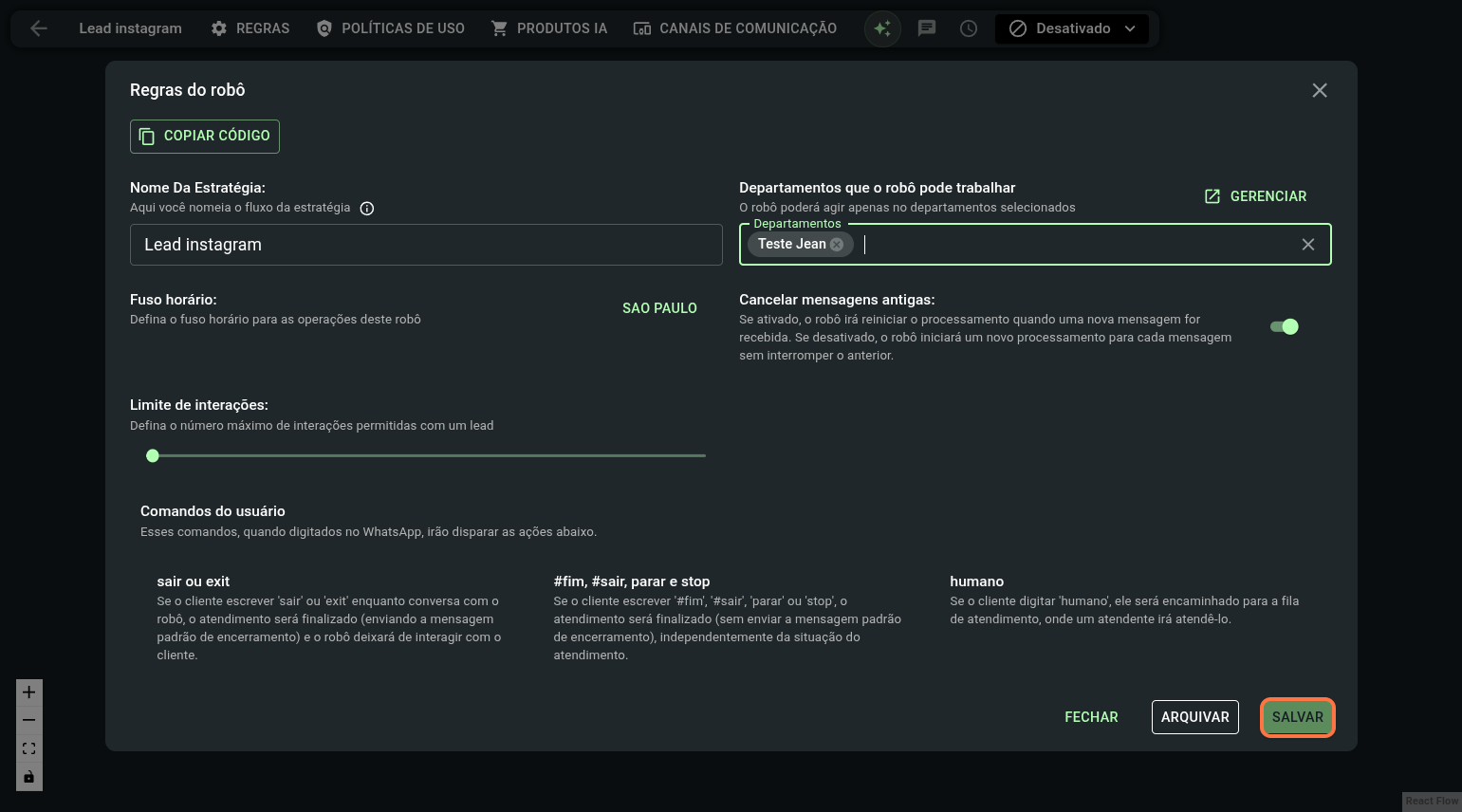
48- Em seguida, deve-se marcar o departamento padrão do canal de comunicação do Instagram como o departamento no qual a IA irá atuar.
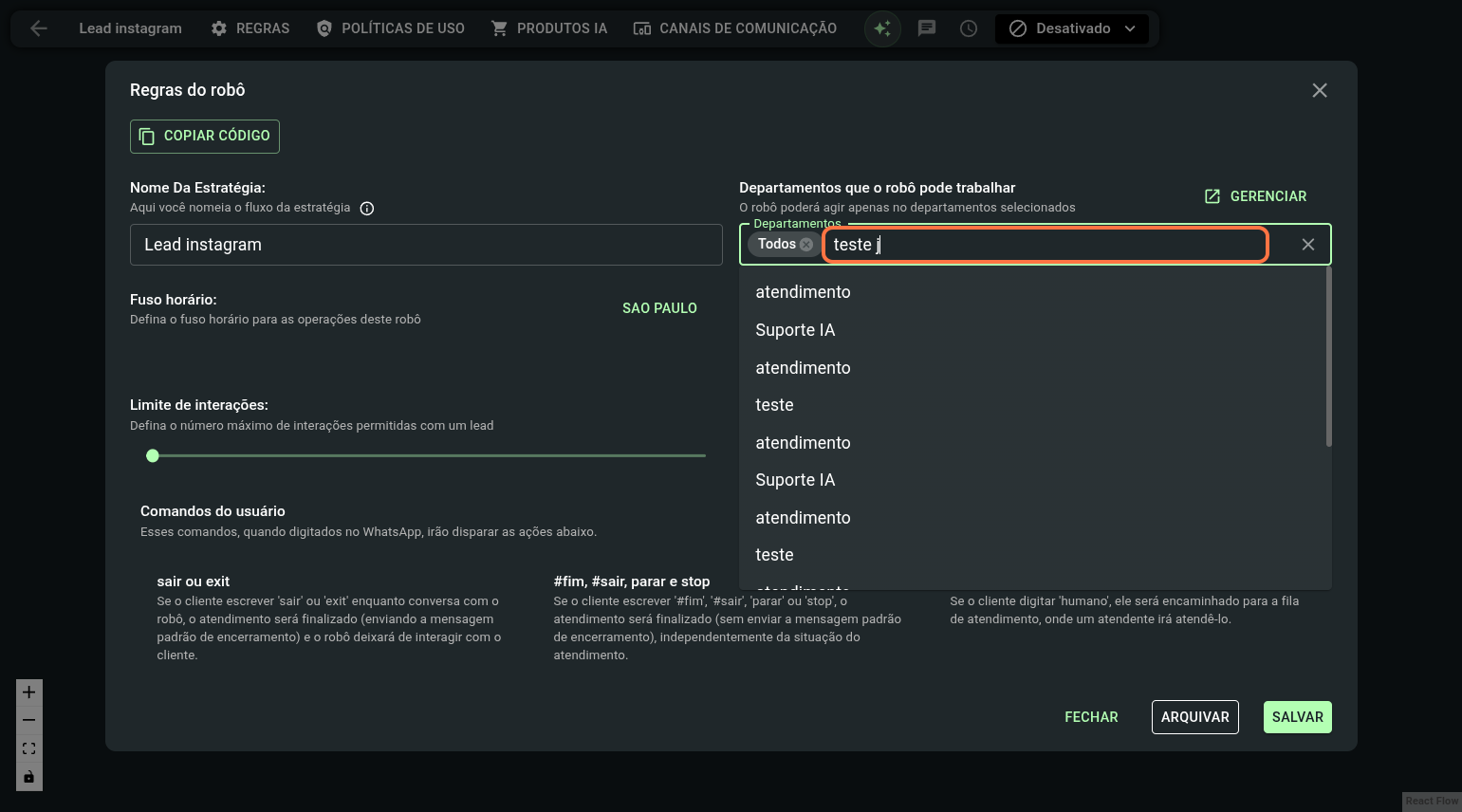
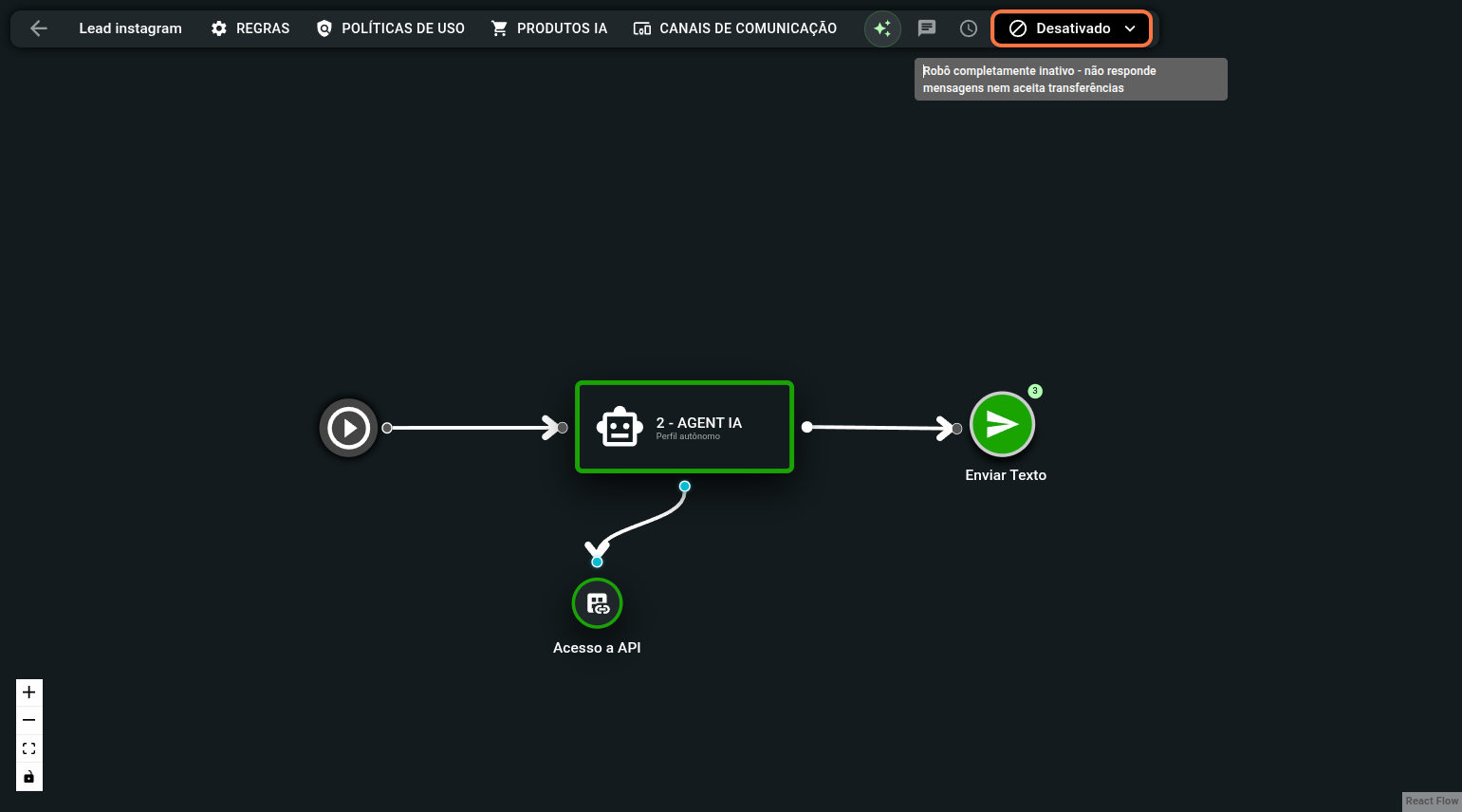
49- Selecione o departamento.
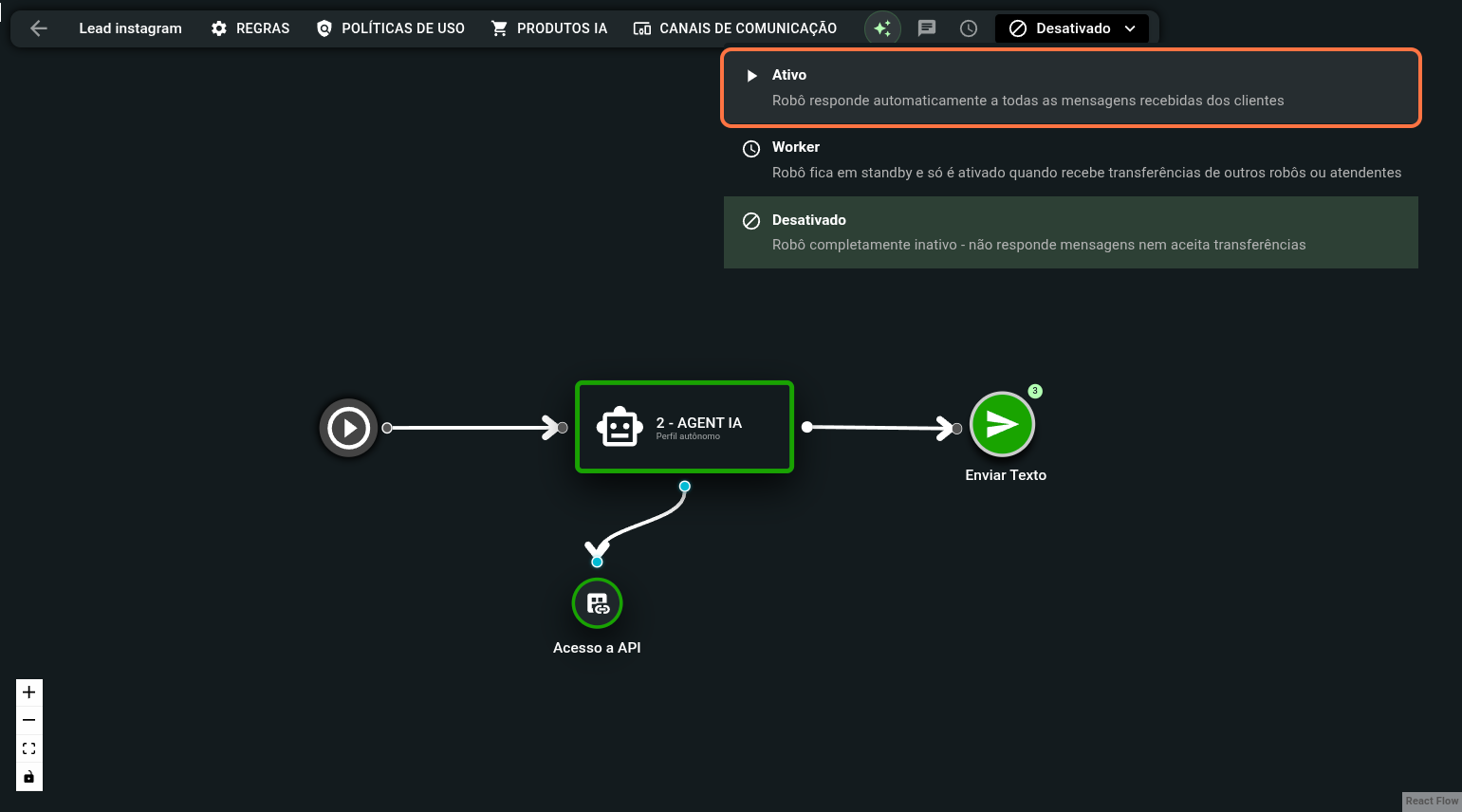
50- Clique em salvar.
51- E por fim, deve-se alterar o status do agente de “Desativado”.
52- Para "ativo".
53- Com todas as configurações concluídas, o agente já pode ser utilizado na prática.
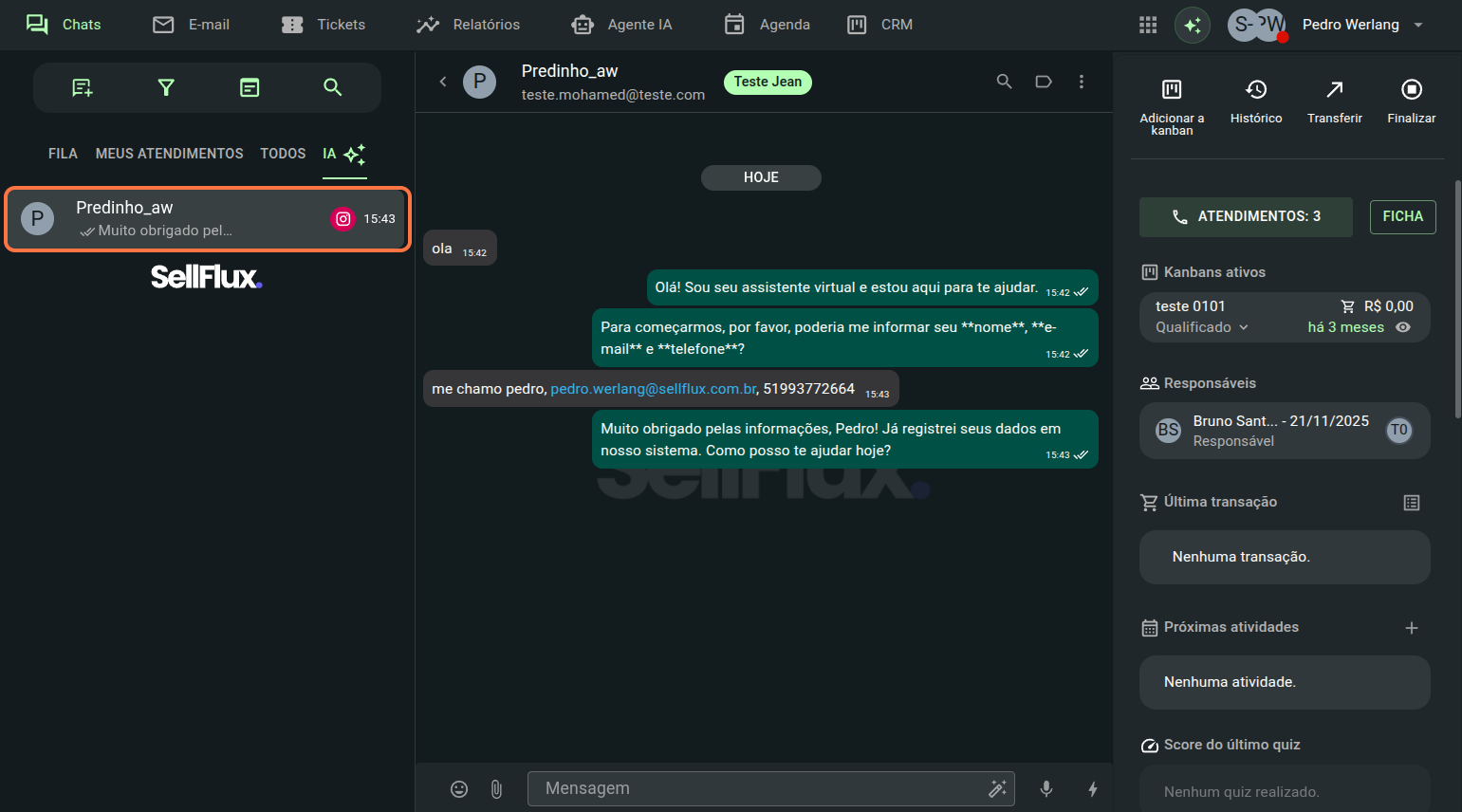
Teste prático
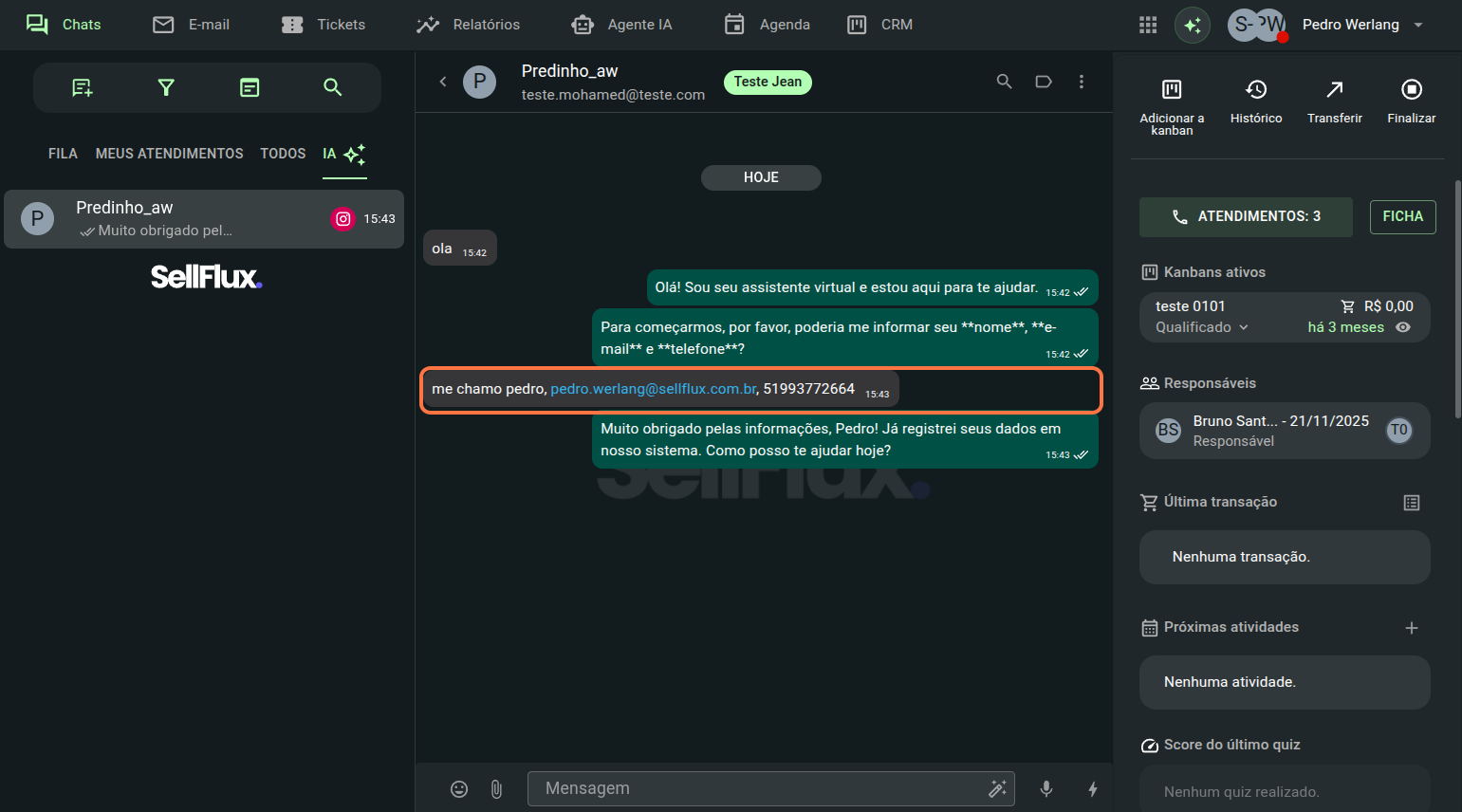
Aqui está um atendimento com a IA ativa, no qual o lead informou os dados de nome, e-mail e telefone, conforme a solicitação da IA.
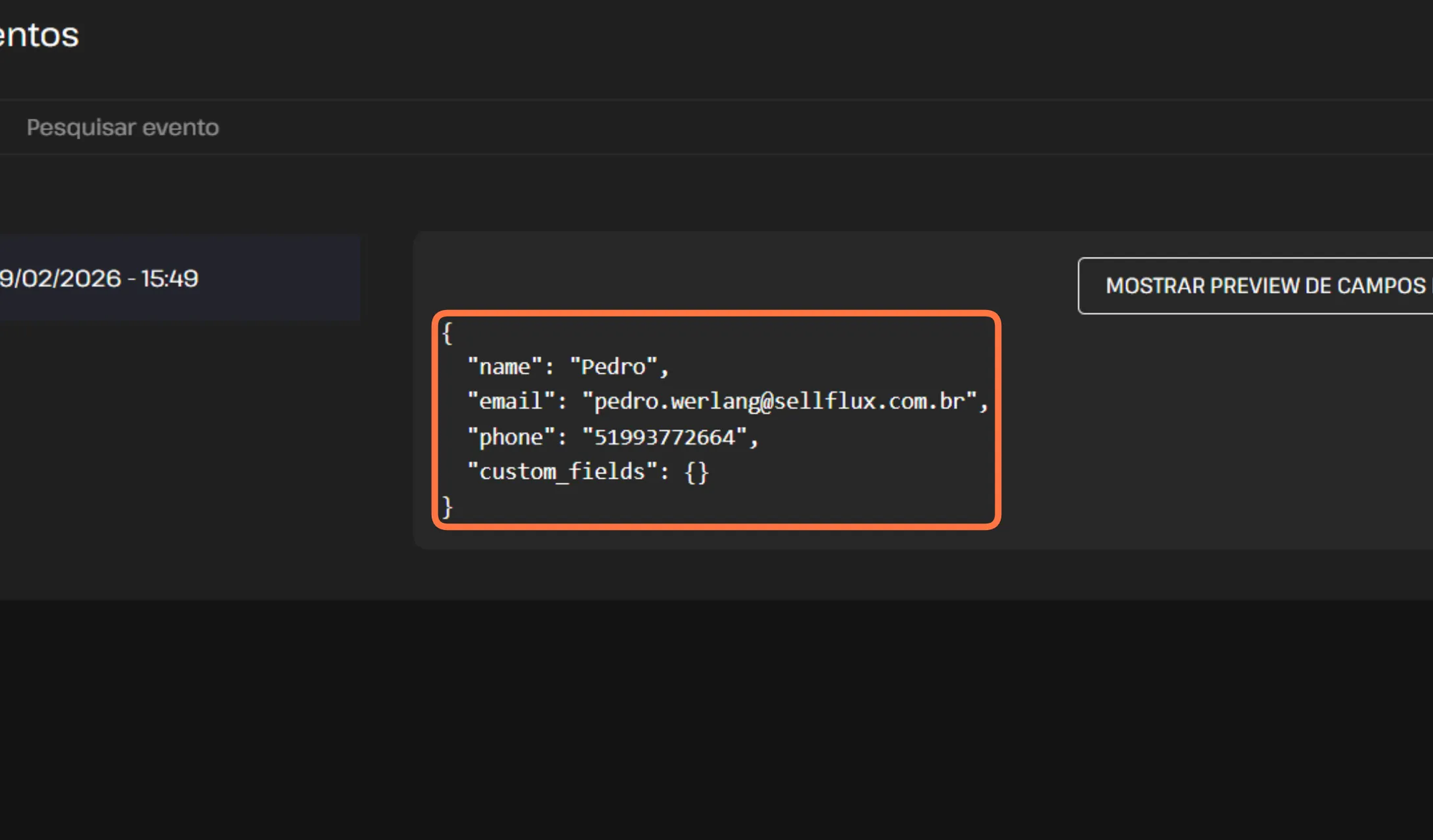
E no webhook custom é possível verificar se os dados estão sendo recebidos corretamente.
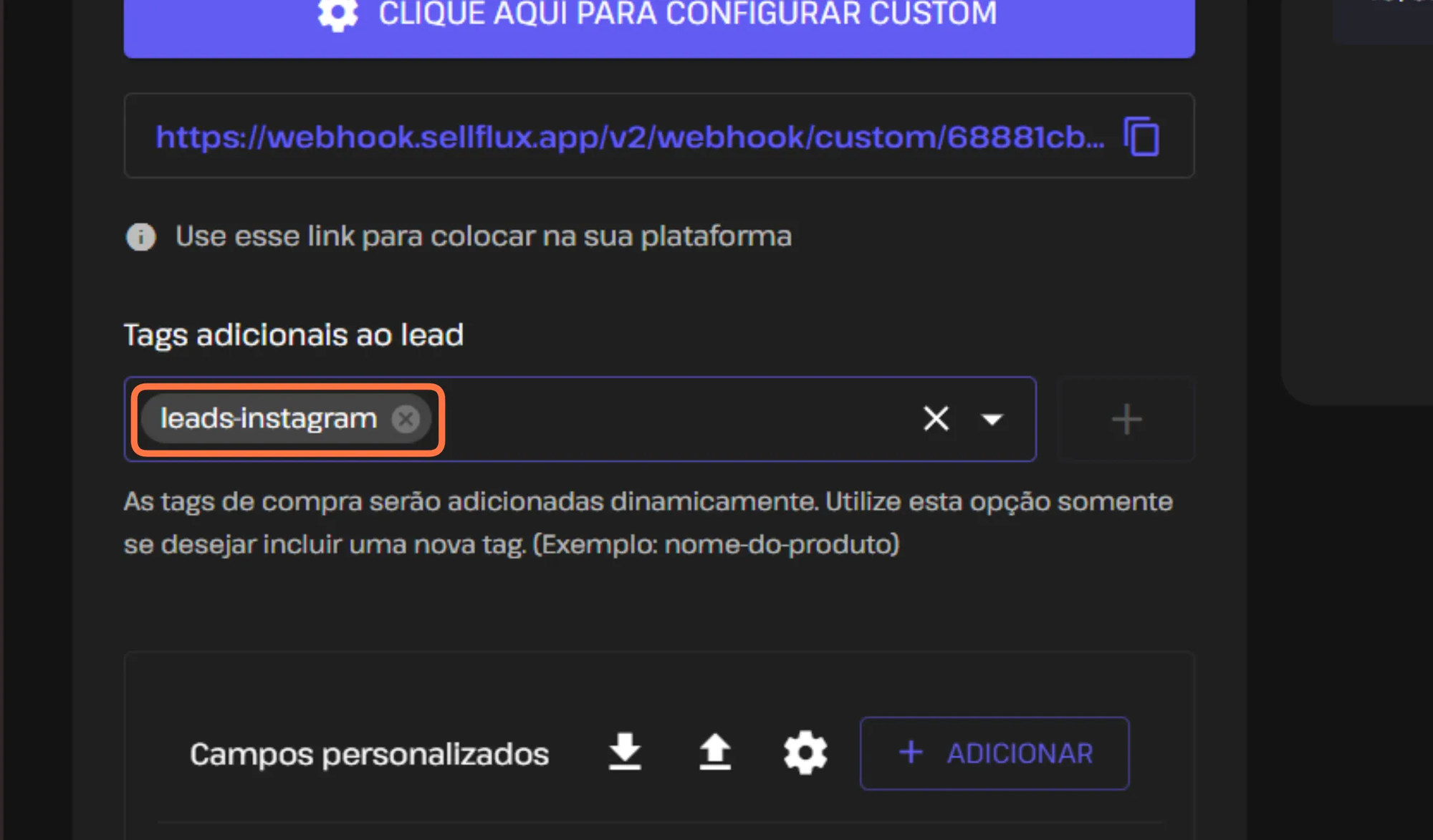
Ressalta-se que é possível criar e aplicar tags personalizadas aos leads que chegaram por meio deste Webhook, selecionando uma tag no campo “Tags adicionais ao lead”, a fim de identificar quais leads são originados do Instagram.
Dentro do Master SellFlux, no menu lateral esquerdo em Leads > Lista de leads, é possível visualizar o lead que foi gerado a partir dos dados recebidos pelo Webhook.
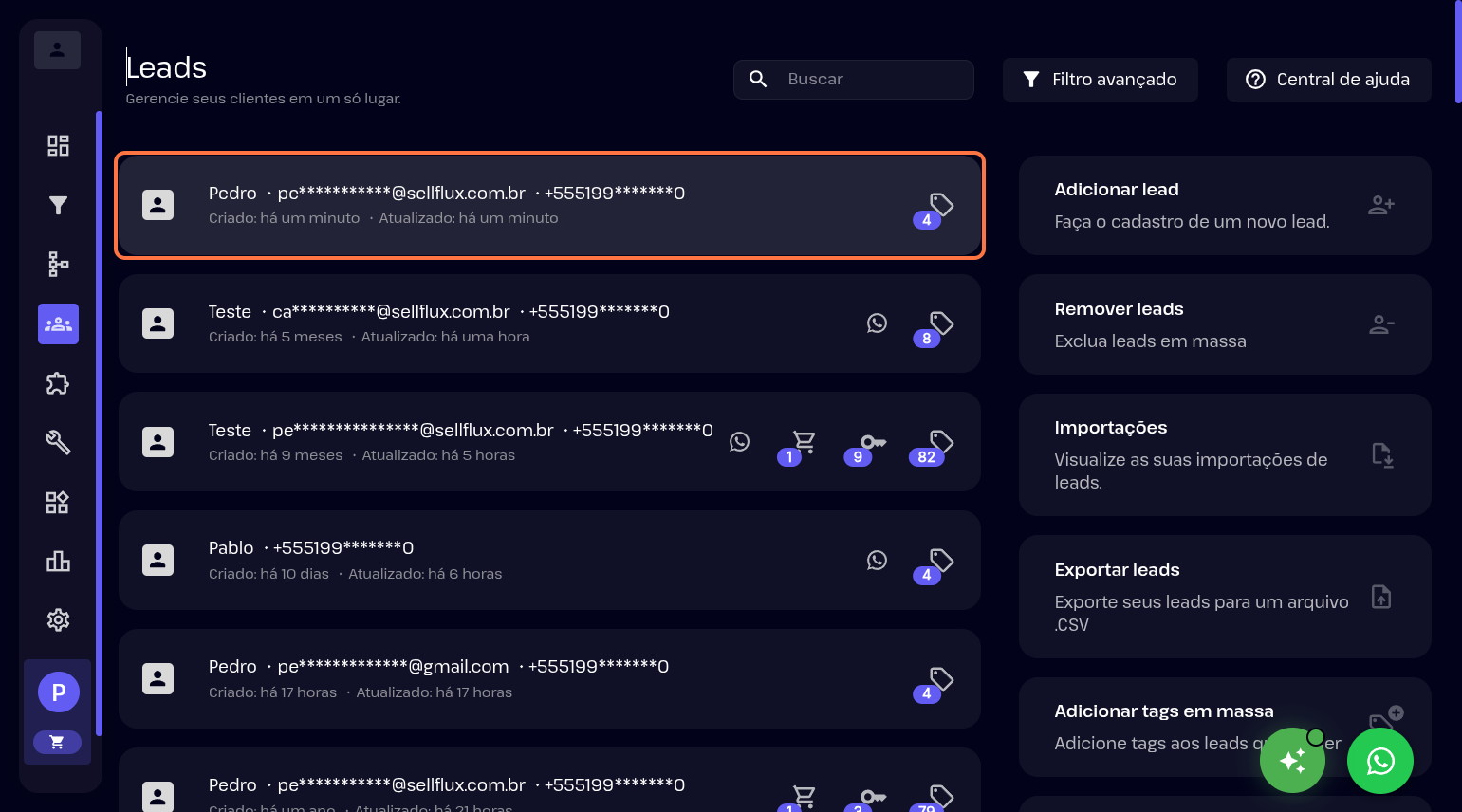
E aqui está o lead derivado do Instagram, criado por meio do Webhook, já com as tags aplicadas na integração.
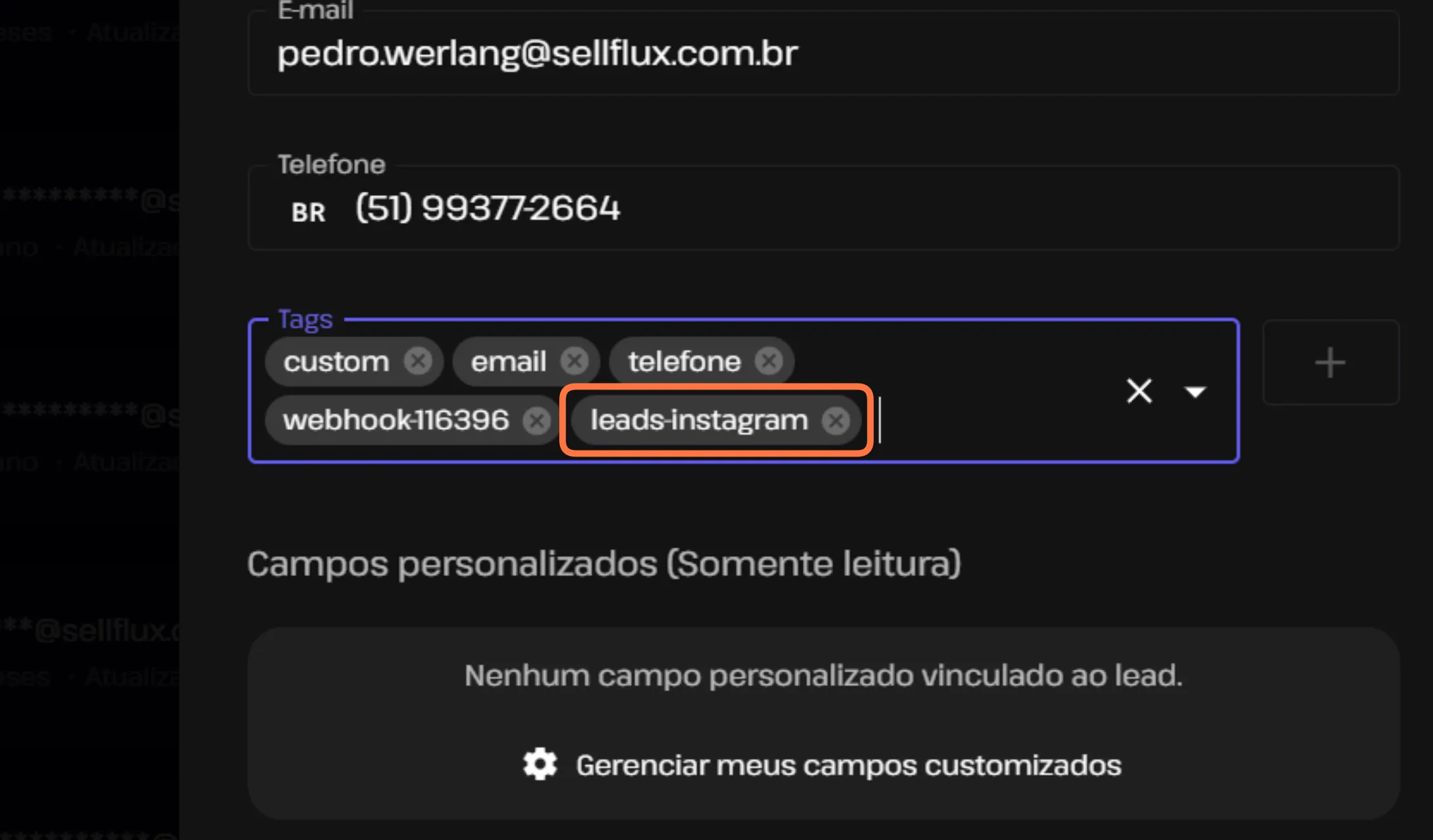
Com esse processo concluído, a configuração para geração de leads a partir do Direct do Instagram utilizando a SellFlux está finalizada. A partir desse momento, todas as mensagens recebidas no Direct passam a ser atendidas pelo agente de IA configurado, que coleta automaticamente os dados do lead e os envia para o Webhook Custom, garantindo o registro correto na SellFlux.